




FAQ
Mog Station Key Aktivierung (FINAL FANTASY XIV)
Codes für FINAL FANTASY XIV auf Windows, Mac und Steam werden mit deinem Square Enix-Konto auf der Mog Station registriert. Folge dem Abschnitt, der zu deinem gekauften Code passt.
Spiel auf einem neuen Dienstkonto registrieren
Nutze diese Schritte, wenn du neu bei FINAL FANTASY XIV bist oder auf einem neuen Dienstkonto (Service Account) beginnen möchtest.
Mog Station öffnen1Bei der Mog Station anmelden
Melde dich mit deinem Square Enix-Konto bei der Mog Station an. Wenn du keines hast, registriere zuerst ein neues Square Enix-Konto.
2Neues Dienstkonto hinzufügen
Wähle „+ Add New Service Account“. Tu dies nur, wenn du auf einem neuen Dienstkonto spielen möchtest; Charaktere können nicht zwischen Dienstkonten verschoben werden.
3Registrierungscode eingeben
Gib deinen Registrierungscode im Feld „Enter Code“ ein. Setze dann den Haken bei „Accept the User Agreement“ und wähle „Next“.
4Berechtigung bestätigen
Prüfe die angezeigte Berechtigung und wähle „Next“. Damit ist die Registrierung abgeschlossen und kann nicht rückgängig gemacht werden. Installiere das Spiel und melde dich mit demselben Square Enix-Konto an.
Erweiterung oder Complete Edition auf einem bestehenden Konto registrieren
Nutze diese Schritte, um einen Code zu dem Dienstkonto hinzuzufügen, auf dem du bereits spielst.
1Dienstkonto auswählen
Melde dich bei der Mog Station an. Wenn du mehrere Dienstkonten hast, wähle das gewünschte aus und klicke auf „Use This Service Account“.
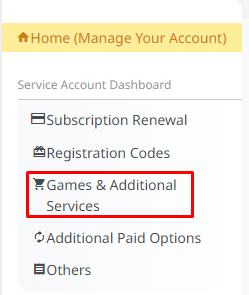
2„Games & Additional Services“ öffnen
Wähle im Menü links „Games & Additional Services“.
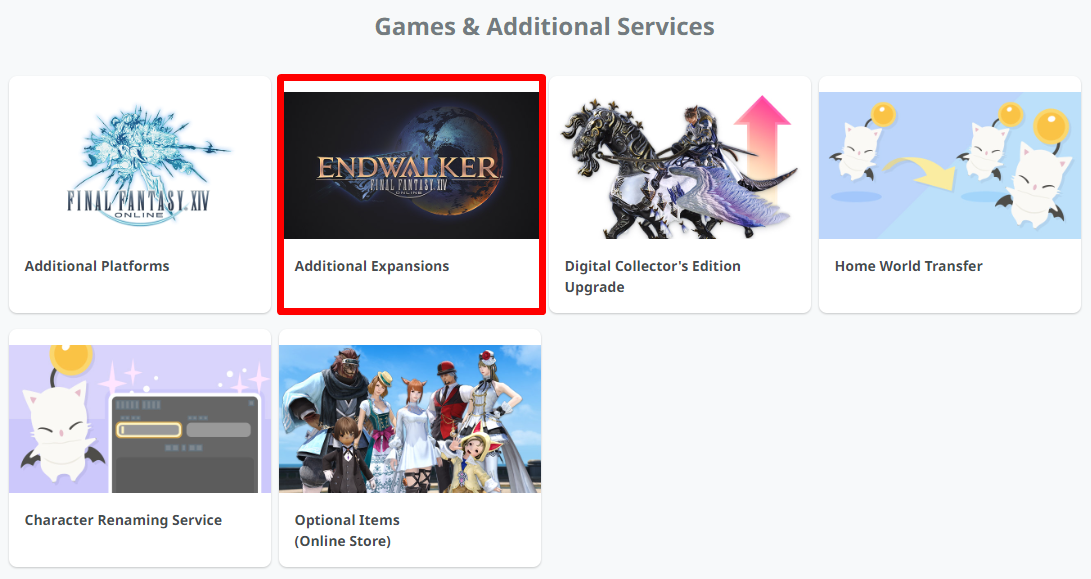
3„Additional Expansions“ auswählen
Wähle „Additional Expansions“.
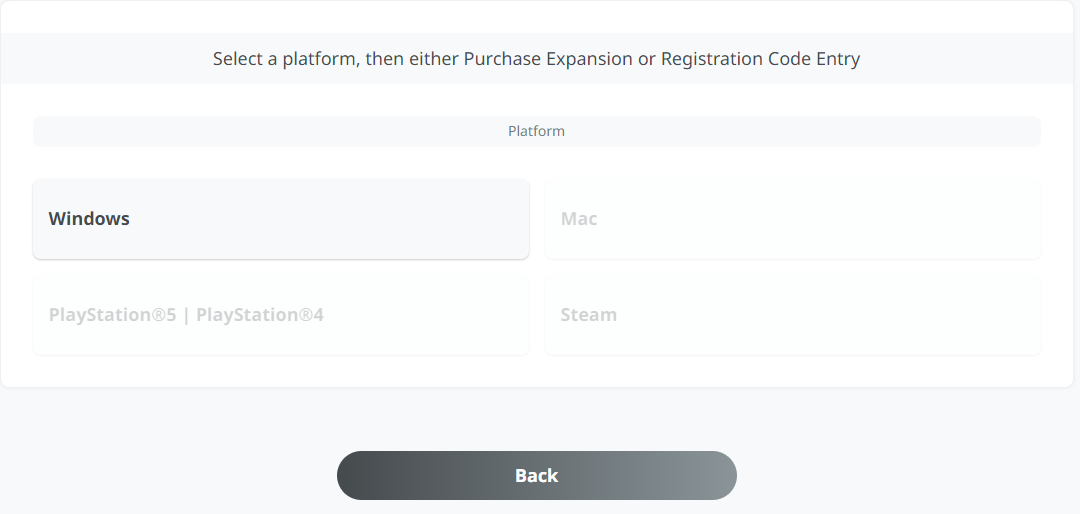
4Plattform auswählen
Wähle die Plattform, für die der Code gilt, zum Beispiel Windows, Mac oder Steam.
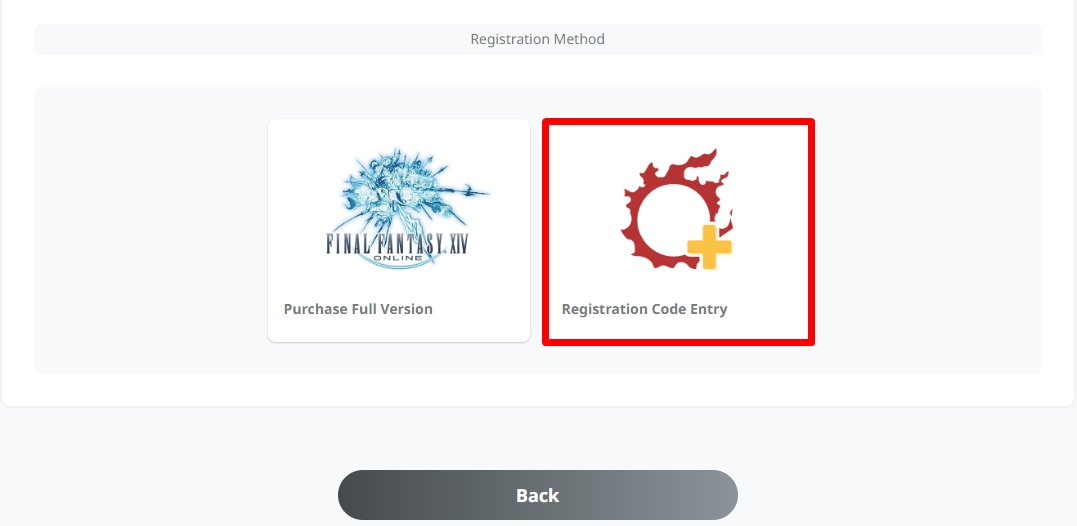
5Code eingeben
Wähle „Registration Code Entry“, gib deinen Code ein, wähle „Next“ und folge den Anweisungen auf dem Bildschirm.
Game Time Card hinzufügen
Mit Game Time Cards verlängerst du dein Abonnement.
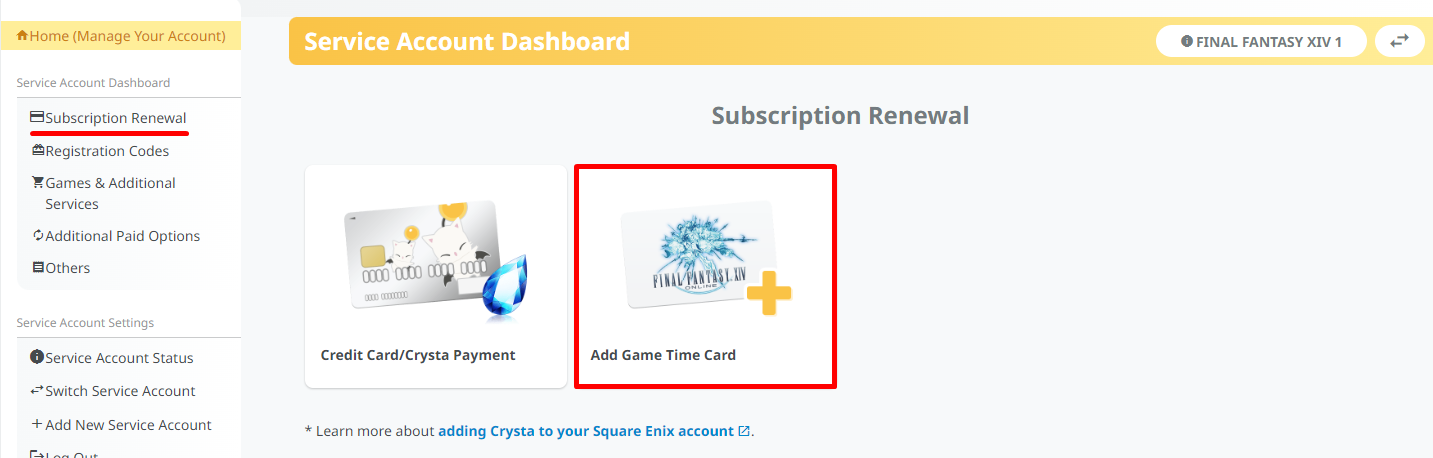
1„Add Game Time Card“ öffnen
Wähle unter „Subscription Renewal“ die Option „Add Game Time Card“.
2Game Time Code eingeben
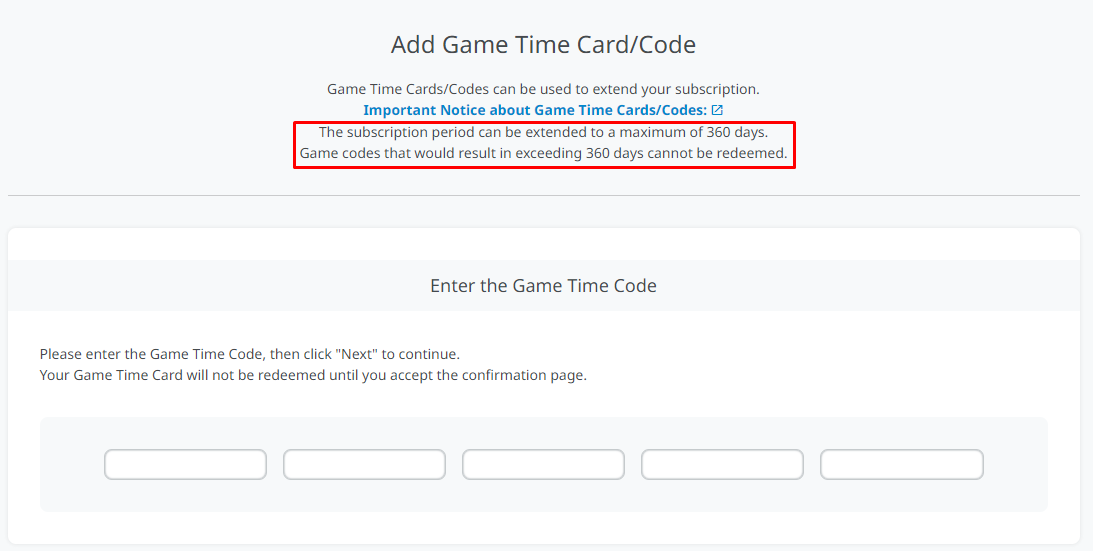
Gib den Code ein und wähle „Next“, prüfe dann die Angaben und wähle erneut „Next“.
Item-Code einlösen
Codes für Ingame-Gegenstände werden ebenfalls auf der Mog Station eingelöst.
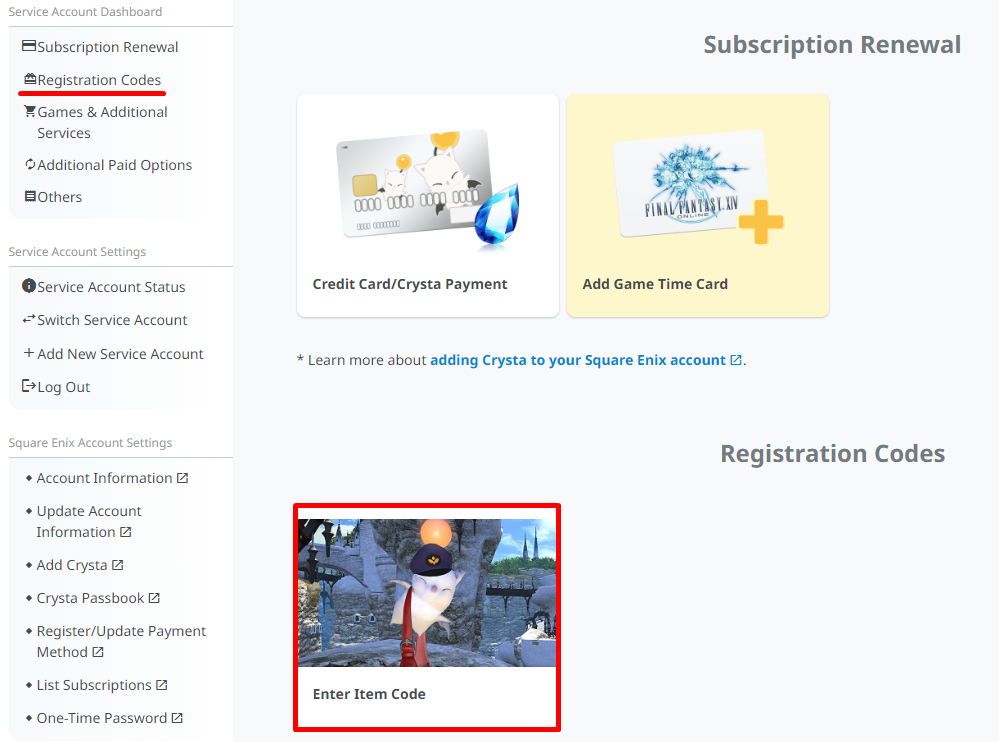
1„Enter Item Code“ öffnen
Wähle unter „Registration Codes“ die Option „Enter Item Code“.
2Item-Code eingeben
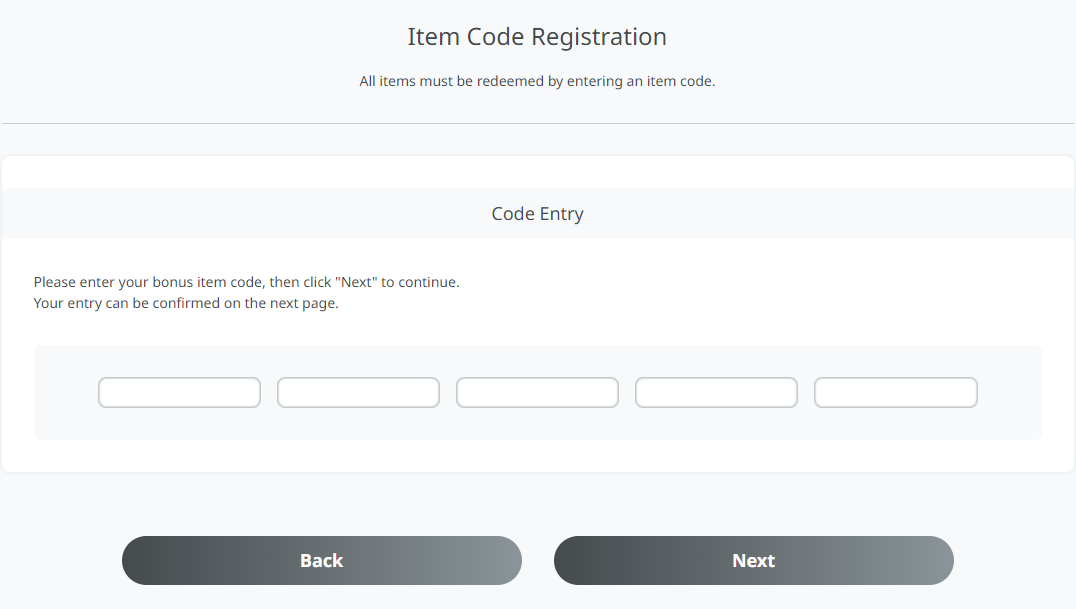
Gib den Code ein, wähle „Next“ und folge den Anweisungen auf dem Bildschirm.
Wichtige Hinweise
Beachte diese Punkte.
1Windows, Mac und Steam
Unter Windows oder Mac kannst du den Registrierungscode auch beim ersten Start des Spiels eingeben. Windows- und Steam-Codes sind nicht austauschbar, und ein Steam-Dienstkonto wird ausschließlich über Steam gespielt.
2Erweiterungen benötigen das Hauptspiel
Bevor du eine Erweiterung registrieren kannst, muss A Realm Reborn auf derselben Plattform registriert sein.
3Abonnement-Limit
Ein Abonnement kann auf maximal 360 Tage verlängert werden. Eine Game Time Card, die dieses Limit überschreiten würde, kann nicht eingelöst werden.