




Verwenden Sie eine der folgenden Methoden, um Windows 11 mit Ihrem Produktschlüssel zu aktivieren.
Methode 1: Aktivierung über die Windows-Einstellungen
Aktivieren Sie Windows 11 direkt in der App Einstellungen.
- Einstellungen öffnen. Öffnen Sie die Einstellungen auf Ihrem Windows 11-Gerät.
- Zur Aktivierung wechseln. Gehen Sie zu System → Aktivierung.
- Product Key ändern. Klicken Sie neben Product Key ändern auf Ändern.
- Schlüssel eingeben. Geben Sie Ihren 25-stelligen Windows 11-Product-Key ein.
- Fortfahren. Klicken Sie auf Weiter.
- Windows aktivieren. Wählen Sie Aktivieren.
- Bestätigung prüfen. Nach Abschluss zeigt Windows an, dass Windows aktiviert ist.
Methode 2: Aktivierung über die Eingabeaufforderung (CMD)
Sie können Windows 11 auch über die Eingabeaufforderung mit Administratorrechten aktivieren.
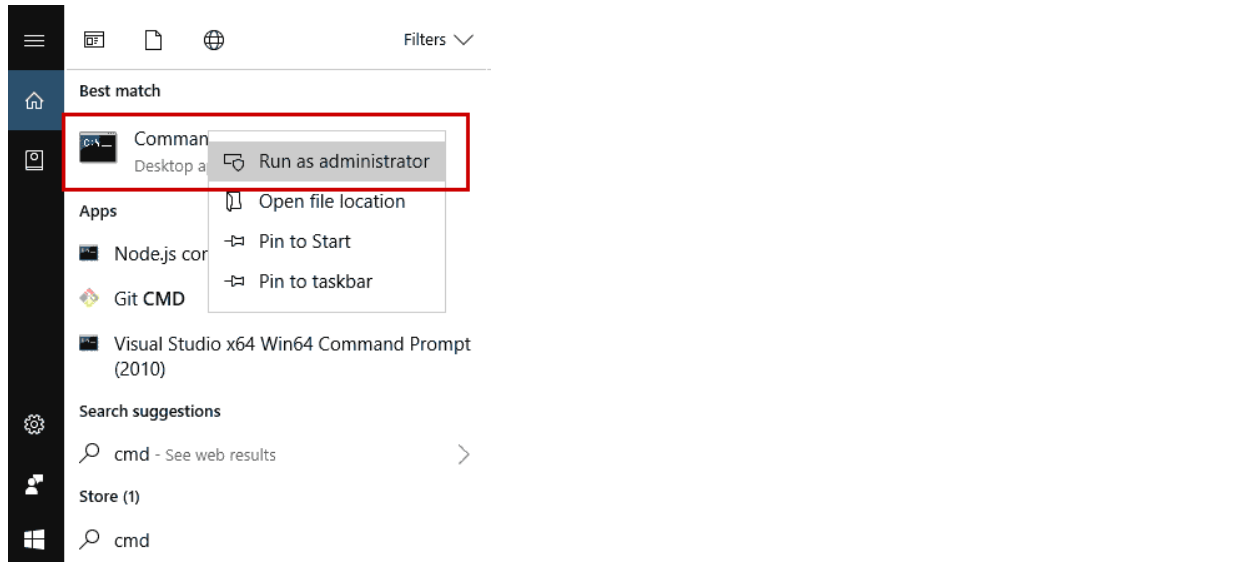
- Eingabeaufforderung öffnen. Klicken Sie auf Start und geben Sie CMD ein.
-
Als Administrator ausführen. Klicken Sie mit der rechten Maustaste auf Eingabeaufforderung und wählen Sie Als Administrator ausführen.
-
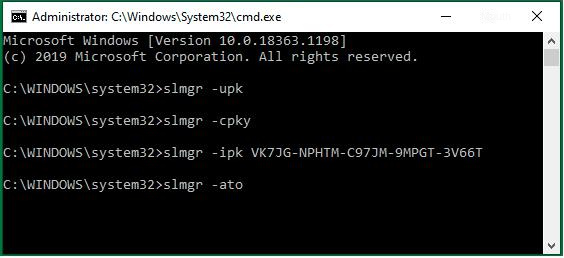
Product Key installieren. Installieren Sie Ihren Product Key mit dem folgenden Befehl. Ersetzen Sie XXXXX-XXXXX-XXXXX-XXXXX-XXXXX durch Ihren Windows 11-Product-Key.
slmgr /ipk XXXXX-XXXXX-XXXXX-XXXXX-XXXXX -
Online aktivieren. Nachdem der Product Key erfolgreich installiert wurde, geben Sie diesen Befehl ein.
slmgr /ato -
Aktivierungsstatus prüfen. Warten Sie einige Sekunden, bis Windows eine Verbindung zu den Microsoft-Aktivierungsservern hergestellt hat. Um den Aktivierungsstatus zu prüfen, geben Sie diesen Befehl ein.
slmgr /xpr -
Aktivierung bestätigen. Wenn die Aktivierung erfolgreich war, bestätigt Windows, dass das System dauerhaft aktiviert ist.
Wichtig: Stellen Sie sicher, dass Ihr Product Key zur installierten Windows 11-Edition passt, zum Beispiel Windows 11 Home oder Windows 11 Pro.
Aktivierungsfehler: Wenn ein Aktivierungsfehler auftritt, kontaktieren Sie bitte unser Support-Team und geben Sie den angezeigten Fehlercode an. E-Mail: [email protected]