




FAQ
Activación de clave en Mog Station (FINAL FANTASY XIV)
Los códigos de FINAL FANTASY XIV para Windows, Mac y Steam se registran en Mog Station con tu cuenta de Square Enix. Sigue la sección que corresponda al código que compraste.
Registra el juego en una nueva cuenta de servicio
Sigue estos pasos si eres nuevo en FINAL FANTASY XIV o quieres empezar en una nueva cuenta de servicio (service account).
Abrir Mog Station1Inicia sesión en Mog Station
Inicia sesión en Mog Station con tu cuenta de Square Enix. Si no tienes una, registra primero una nueva cuenta de Square Enix.
2Añade una nueva cuenta de servicio
Selecciona + Add New Service Account. Hazlo solo si quieres jugar en una nueva cuenta de servicio; los personajes no se pueden mover entre cuentas de servicio.
3Introduce tu código de registro
Introduce tu código de registro en el campo Enter Code. Después marca Accept the User Agreement y selecciona Next.
4Confirma la licencia
Revisa la licencia que aparece y selecciona Next. Así se completa el registro y no se puede deshacer. Instala el juego e inicia sesión con la misma cuenta de Square Enix.
Registra una expansión o la Complete Edition en una cuenta existente
Sigue estos pasos para añadir un código a la cuenta de servicio en la que ya juegas.
1Elige tu cuenta de servicio
Inicia sesión en Mog Station. Si tienes varias cuentas de servicio, selecciona la que quieras usar y elige Use This Service Account.
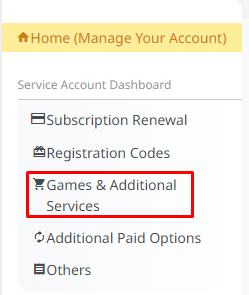
2Abre Games & Additional Services
Selecciona Games & Additional Services en el menú de la izquierda.
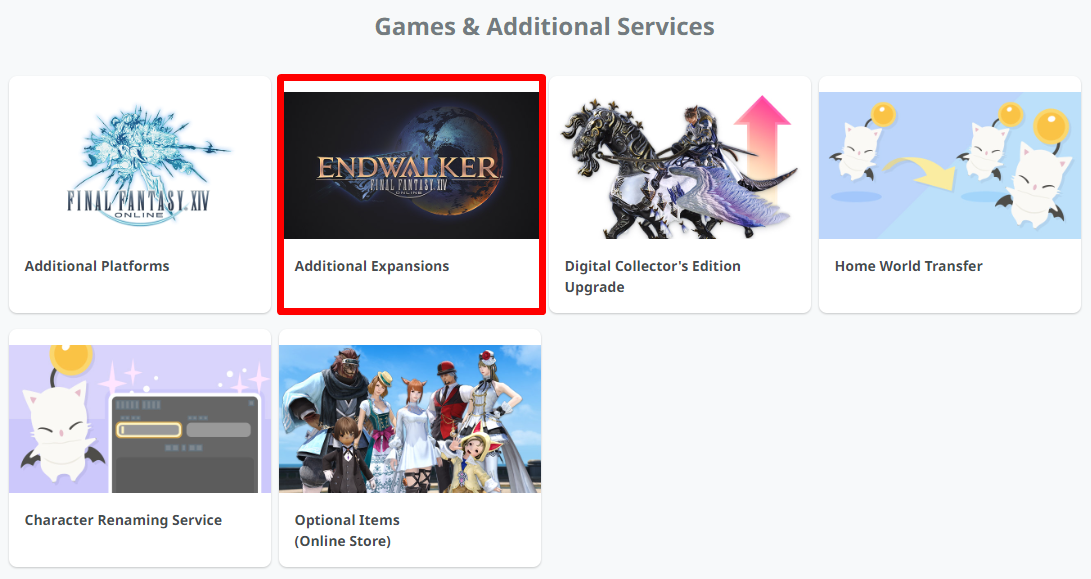
3Selecciona Additional Expansions
Selecciona Additional Expansions.
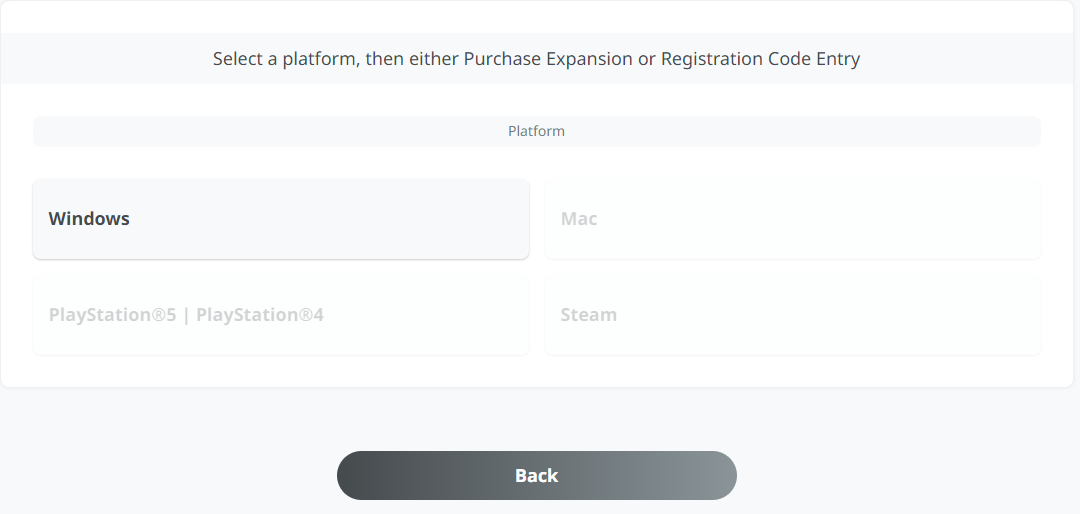
4Selecciona tu plataforma
Selecciona la plataforma del código, por ejemplo Windows, Mac o Steam.
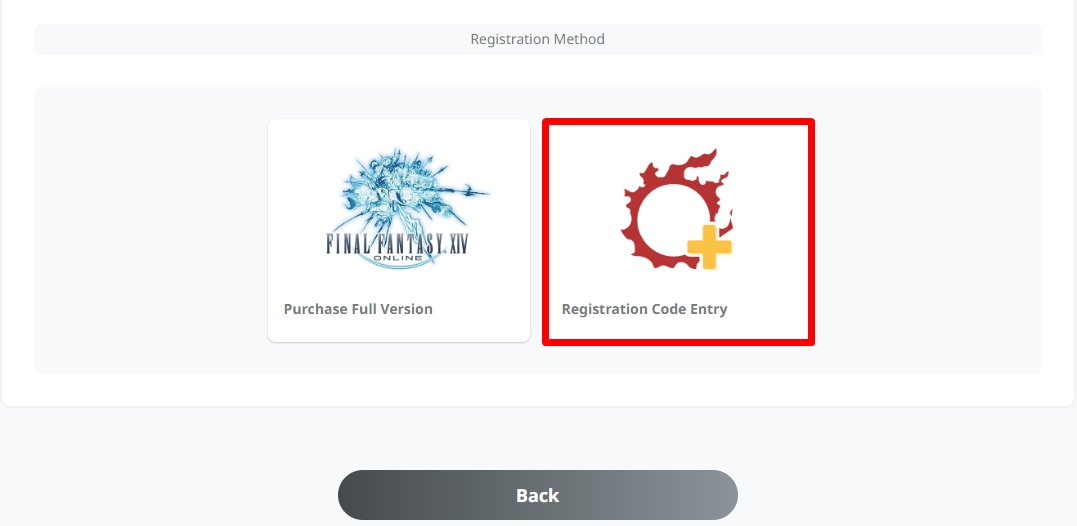
5Introduce el código
Selecciona Registration Code Entry, introduce tu código, selecciona Next y sigue las instrucciones en pantalla.
Añade una Game Time Card
Las Game Time Cards amplían tu suscripción.
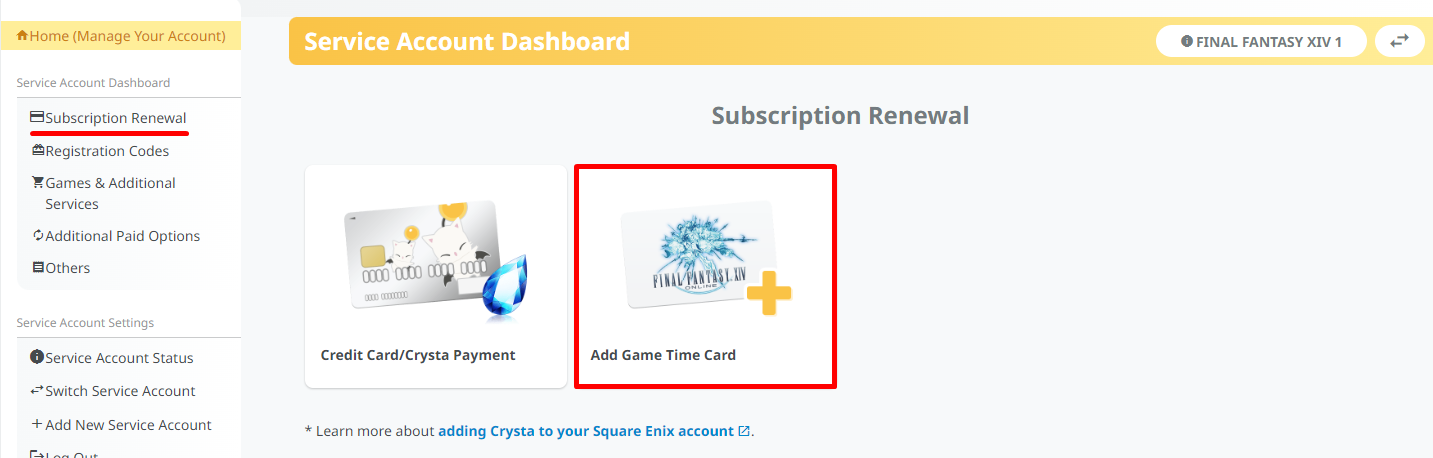
1Abre Add Game Time Card
En Subscription Renewal, selecciona Add Game Time Card.
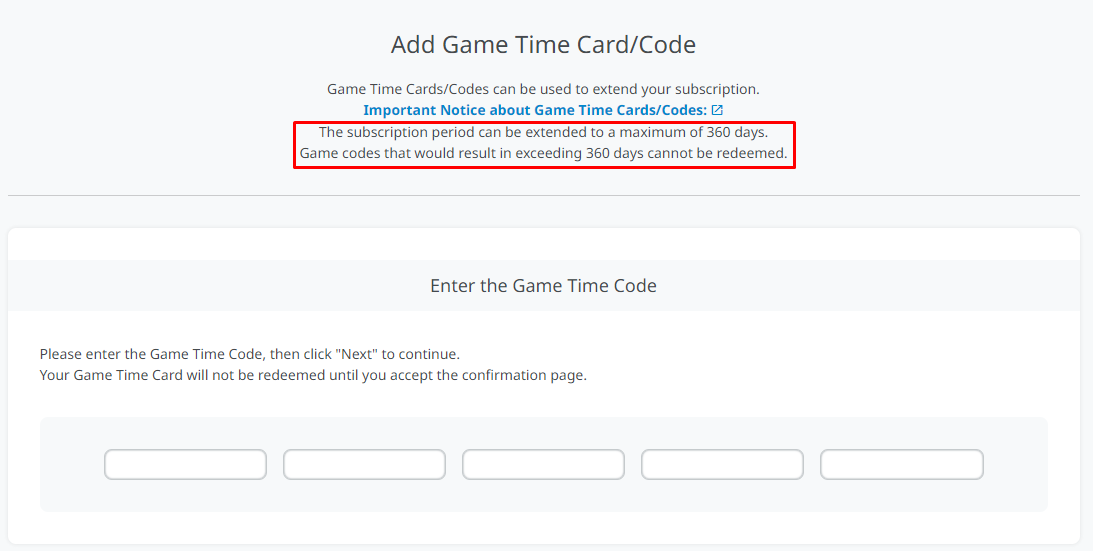
2Introduce el Game Time Code
Introduce el código y selecciona Next; después revisa los datos y vuelve a seleccionar Next.
Canjea un código de objeto
Los códigos de objetos del juego también se canjean en Mog Station.
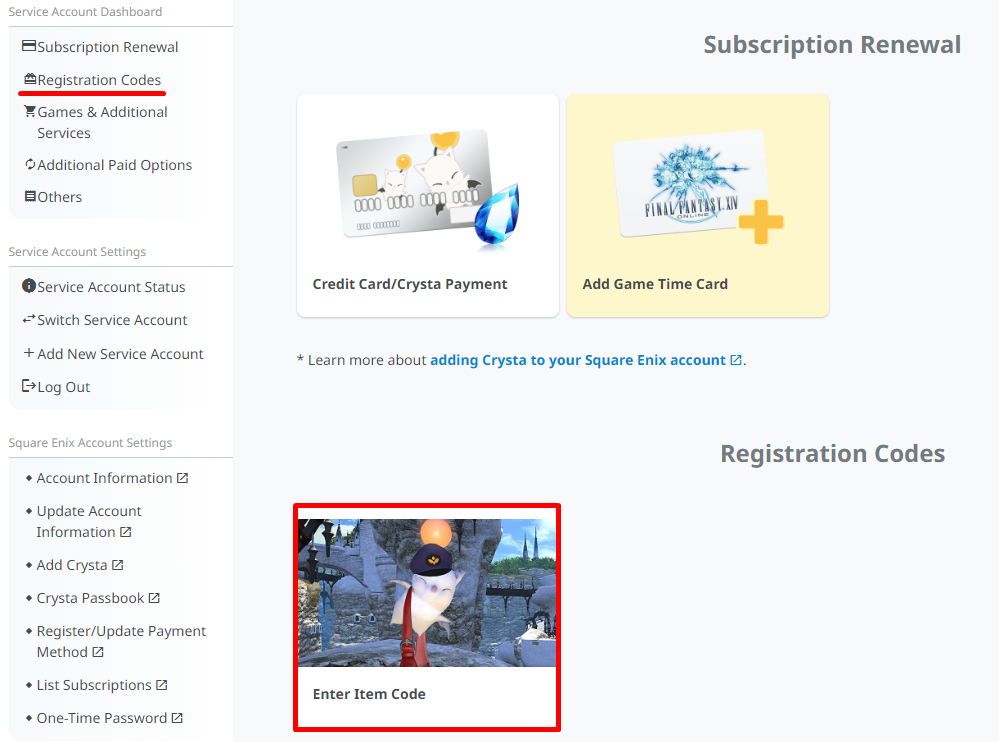
1Abre Enter Item Code
En Registration Codes, selecciona Enter Item Code.
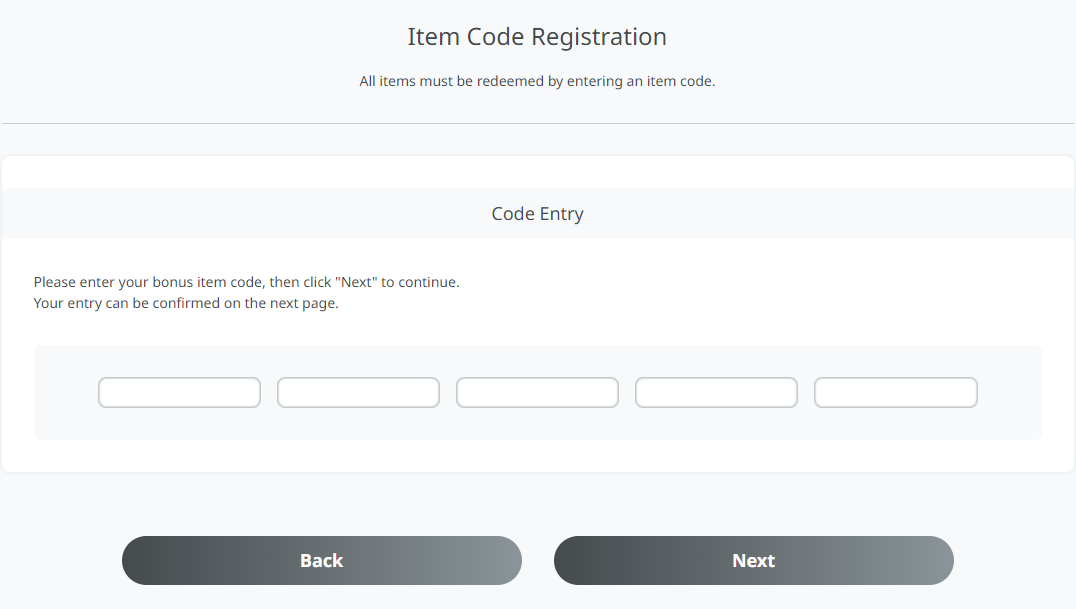
2Introduce el código de objeto
Introduce el código, selecciona Next y sigue las instrucciones en pantalla.
Importante
Ten en cuenta estos puntos.
1Windows, Mac y Steam
En Windows o Mac también puedes introducir el código de registro al iniciar el juego por primera vez. Los códigos de Windows y Steam no son intercambiables, y una cuenta de servicio de Steam solo se juega a través de Steam.
2Las expansiones requieren el juego base
Debes tener A Realm Reborn registrado en la misma plataforma antes de poder registrar una expansión.
3Límite de suscripción
Una suscripción se puede ampliar hasta un máximo de 360 días. No se puede canjear una Game Time Card que supere este límite.