




FAQ
Activation d'une clé sur le Mog Station (FINAL FANTASY XIV)
Les codes FINAL FANTASY XIV pour Windows, Mac et Steam s'enregistrent sur le Mog Station avec votre compte Square Enix. Suivez la section correspondant au code que vous avez acheté.
Enregistrer le jeu sur un nouveau compte de service
Suivez ces étapes si vous débutez sur FINAL FANTASY XIV ou souhaitez commencer sur un nouveau compte de service (service account).
Ouvrir le Mog Station1Connectez-vous au Mog Station
Connectez-vous au Mog Station avec votre compte Square Enix. Si vous n'en avez pas, créez d'abord un compte Square Enix.
2Ajoutez un nouveau compte de service
Sélectionnez + Add New Service Account. Faites-le uniquement si vous voulez jouer sur un nouveau compte de service ; les personnages ne peuvent pas être transférés entre comptes de service.
3Saisissez votre code d'enregistrement
Saisissez votre code d'enregistrement dans le champ Enter Code. Cochez ensuite Accept the User Agreement et sélectionnez Next.
4Confirmez la licence
Vérifiez la licence affichée et sélectionnez Next. L'enregistrement est alors terminé et ne peut pas être annulé. Installez le jeu et connectez-vous avec le même compte Square Enix.
Enregistrer une extension ou la Complete Edition sur un compte existant
Suivez ces étapes pour ajouter un code au compte de service sur lequel vous jouez déjà.
1Choisissez votre compte de service
Connectez-vous au Mog Station. Si vous avez plusieurs comptes de service, sélectionnez celui à utiliser puis Use This Service Account.
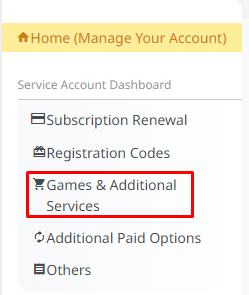
2Ouvrez Games & Additional Services
Sélectionnez Games & Additional Services dans le menu de gauche.
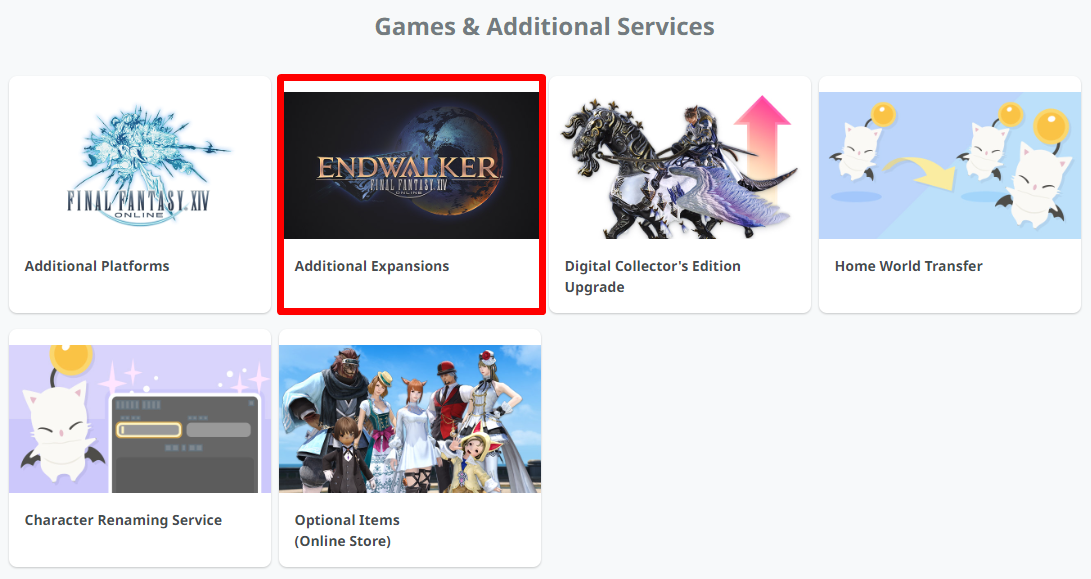
3Sélectionnez Additional Expansions
Sélectionnez Additional Expansions.
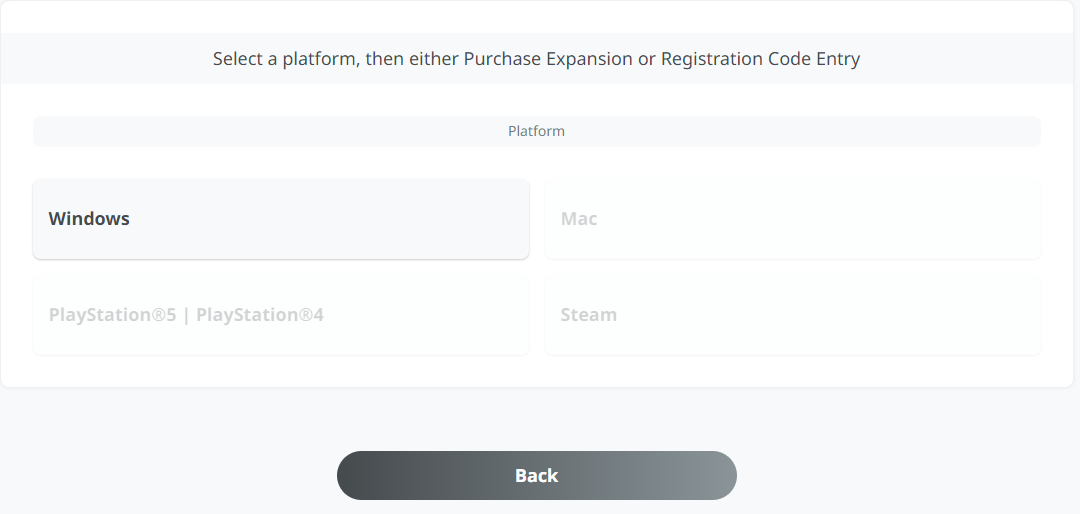
4Sélectionnez votre plateforme
Sélectionnez la plateforme du code, par exemple Windows, Mac ou Steam.
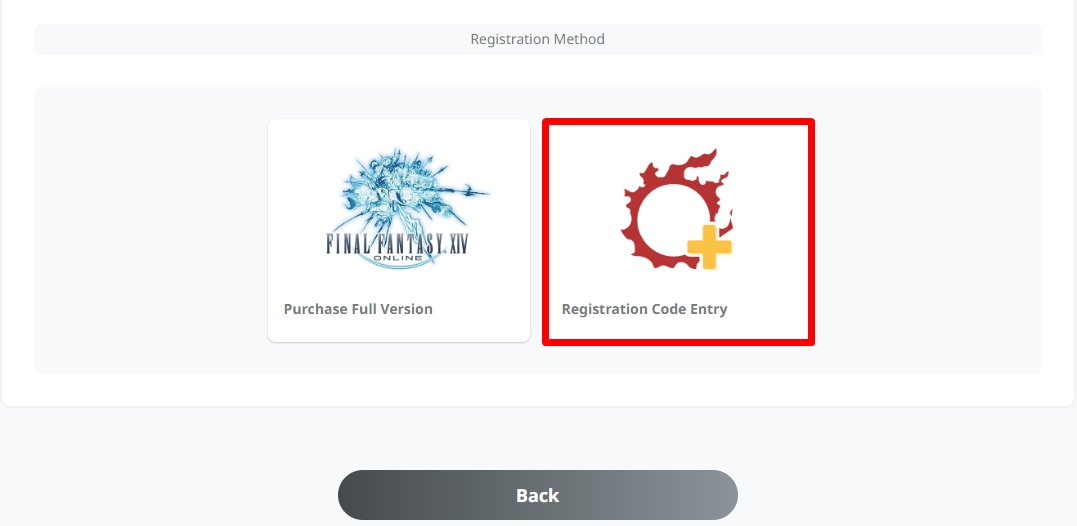
5Saisissez le code
Sélectionnez Registration Code Entry, saisissez votre code, sélectionnez Next et suivez les instructions à l'écran.
Ajouter une Game Time Card
Les Game Time Cards prolongent votre abonnement.
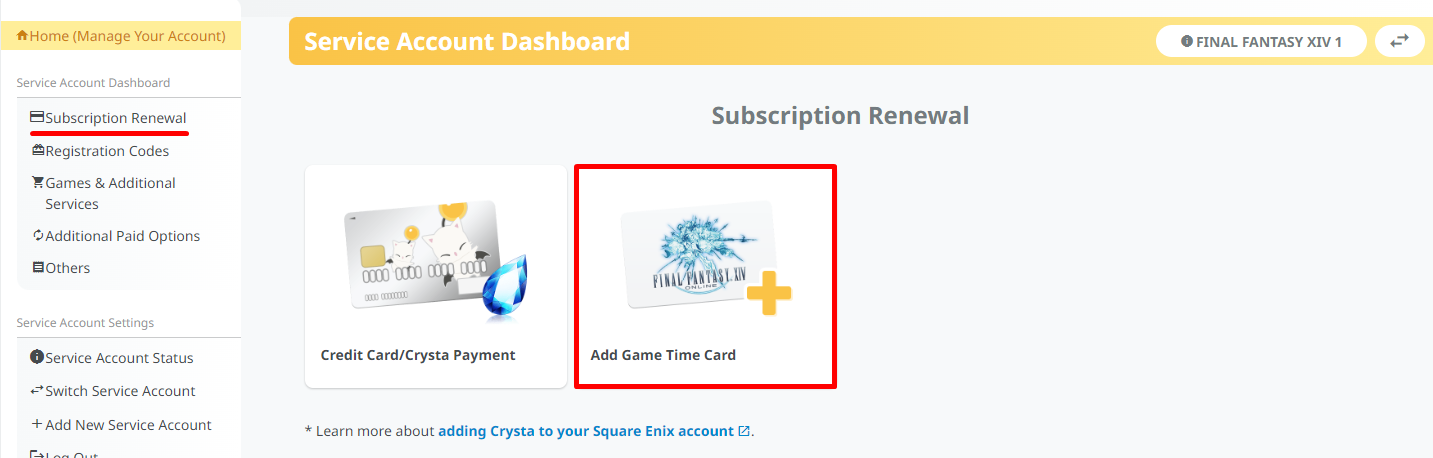
1Ouvrez Add Game Time Card
Dans Subscription Renewal, sélectionnez Add Game Time Card.
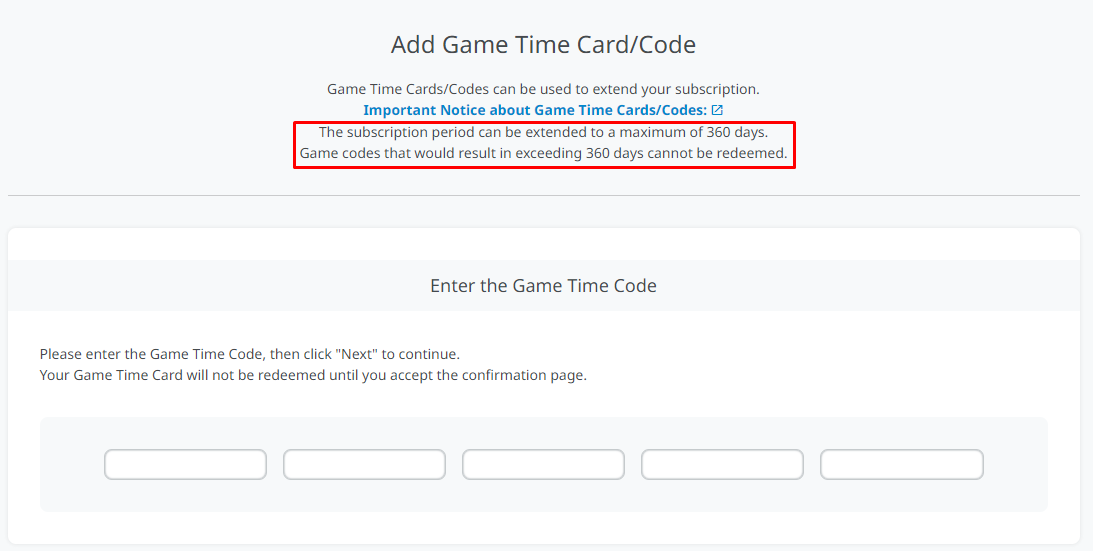
2Saisissez le Game Time Code
Saisissez le code et sélectionnez Next, puis vérifiez les informations et sélectionnez à nouveau Next.
Utiliser un code d'objet
Les codes d'objets en jeu s'utilisent également sur le Mog Station.
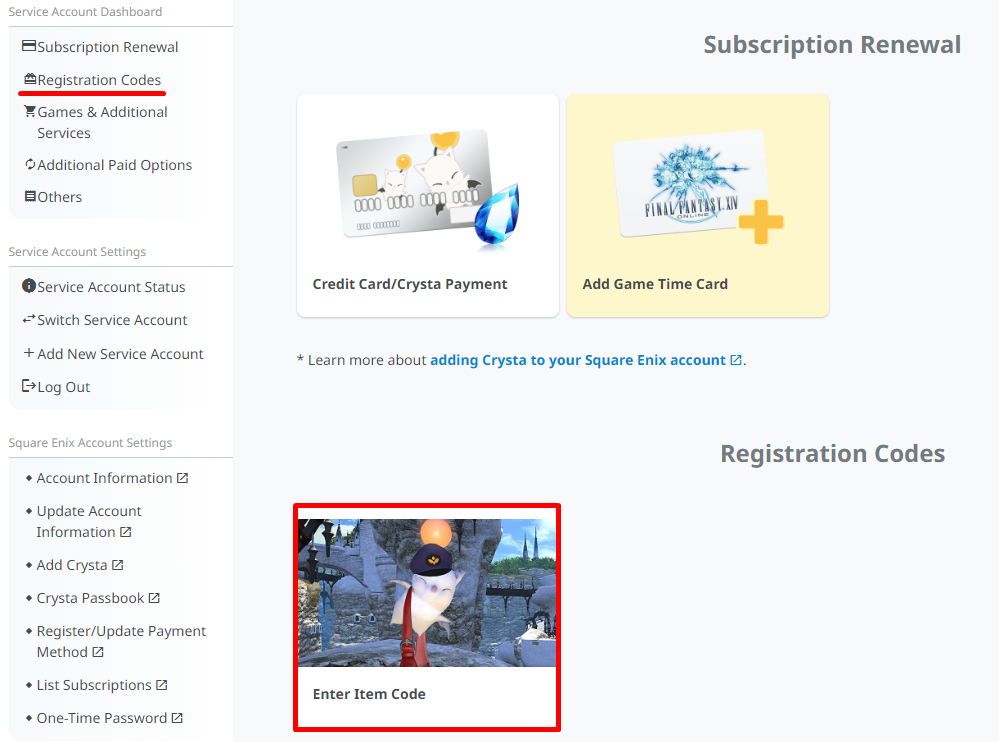
1Ouvrez Enter Item Code
Dans Registration Codes, sélectionnez Enter Item Code.
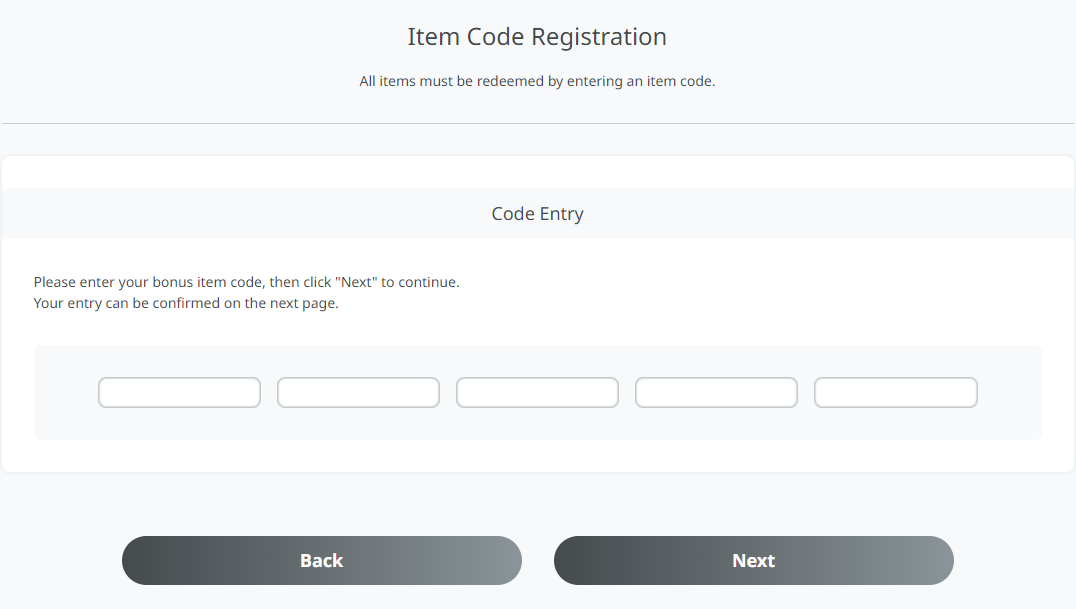
2Saisissez le code d'objet
Saisissez le code, sélectionnez Next et suivez les instructions à l'écran.
À savoir
Gardez ces points en tête.
1Windows, Mac et Steam
Sur Windows ou Mac, vous pouvez aussi saisir le code d'enregistrement au premier lancement du jeu. Les codes Windows et Steam ne sont pas interchangeables, et un compte de service Steam se joue uniquement via Steam.
2Les extensions nécessitent le jeu de base
A Realm Reborn doit être enregistré sur la même plateforme avant de pouvoir enregistrer une extension.
3Limite d'abonnement
Un abonnement peut être prolongé jusqu'à 360 jours maximum. Une Game Time Card qui dépasserait cette limite ne peut pas être utilisée.