




FAQ
Activation d'une clé NCSoft
Les codes NCSOFT, comme les cartes NCoin et les codes de jeu ou de bonus, s'utilisent sur votre compte NC. Connectez-vous d'abord au compte sur lequel vous jouez.
Utiliser un code avec Register Coupon
Sur les comptes NC actuels, les codes s'utilisent dans la section Coupons.
Ouvrir le site NC1Connectez-vous à votre compte NC
Connectez-vous à votre compte NCSOFT (NC), ou créez-en un si vous n'en avez pas encore.
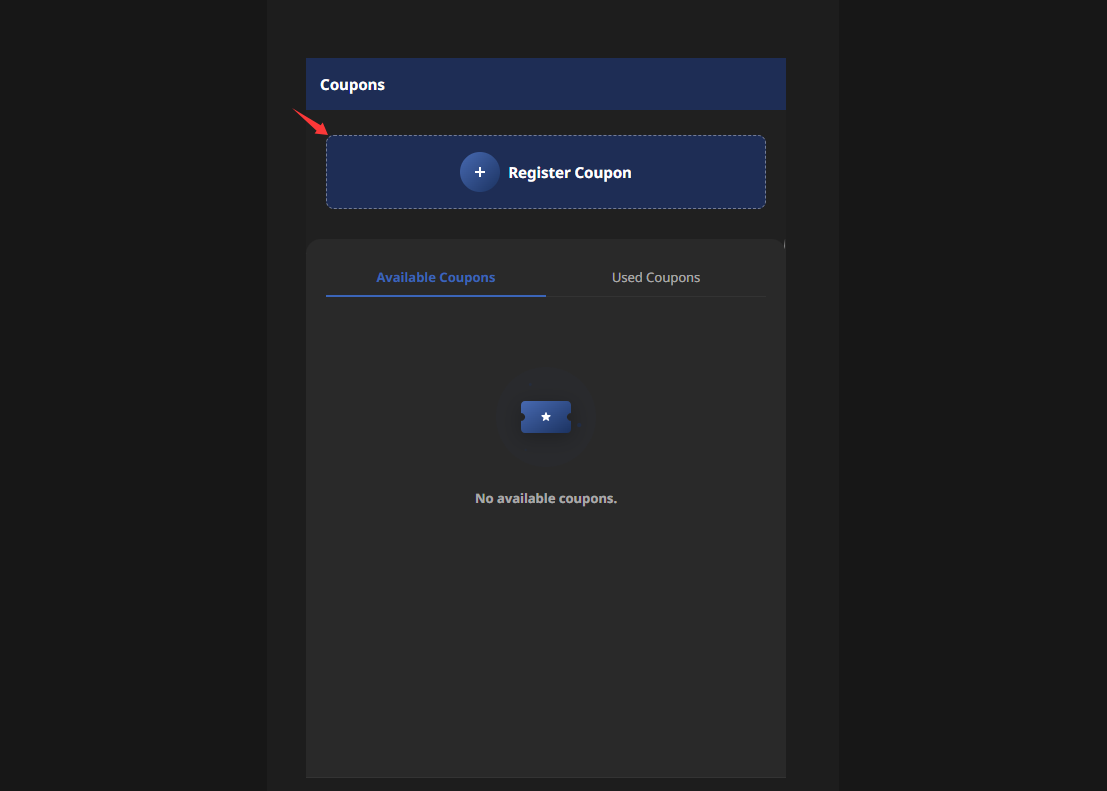
2Ouvrez Register Coupon
Dans la section Coupons de votre compte, sélectionnez Register Coupon.
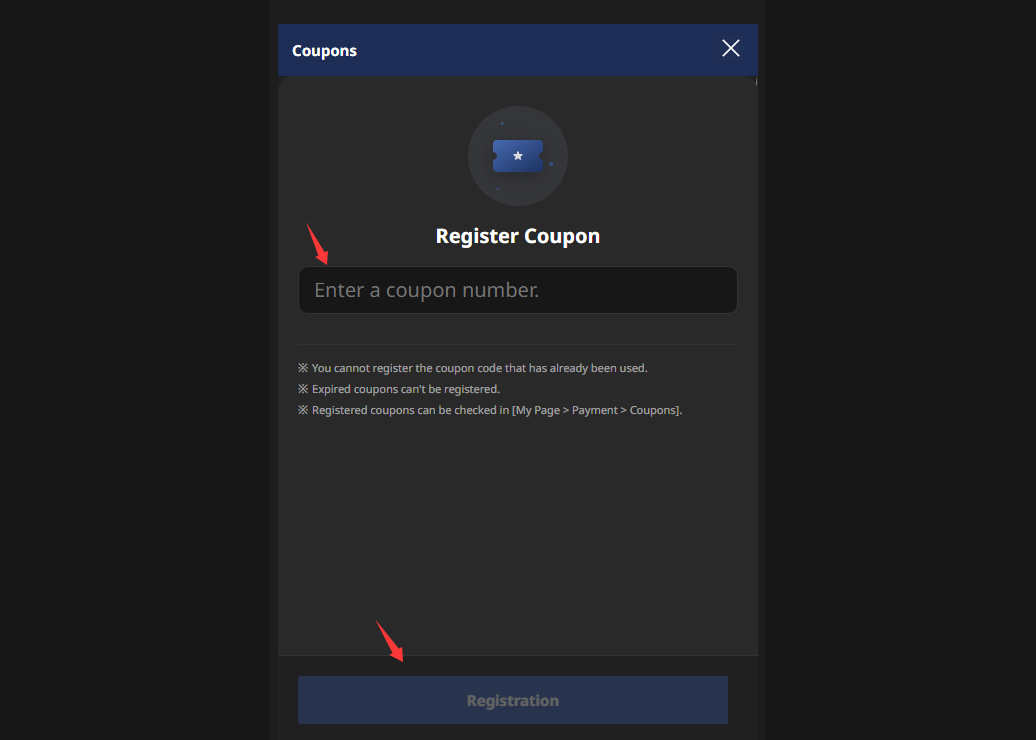
3Saisissez votre code
Saisissez votre code dans le champ du numéro de coupon et confirmez l'enregistrement.
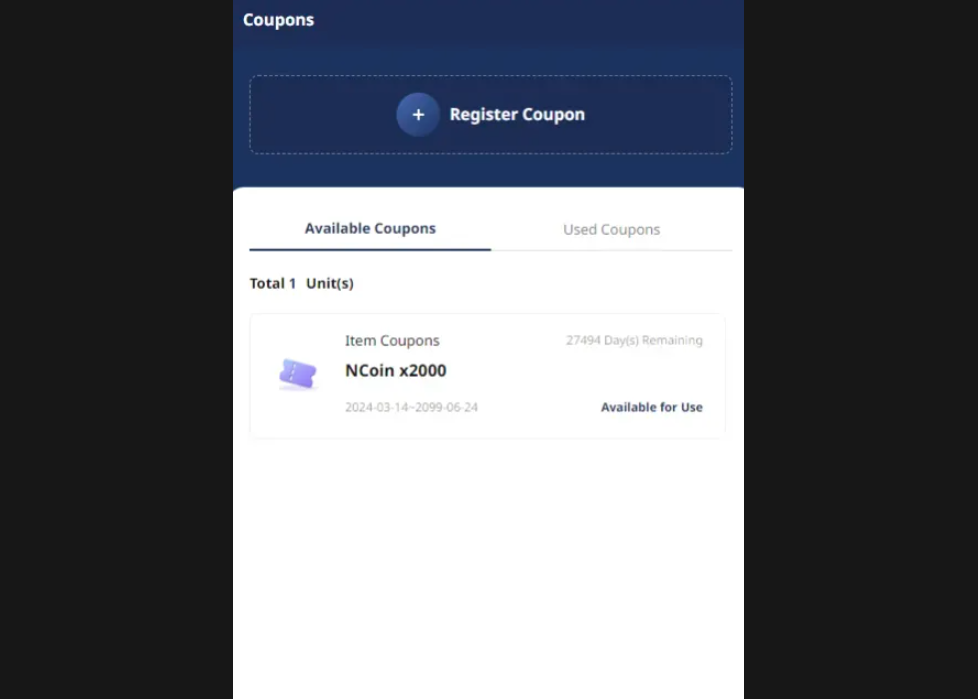
4Sélectionnez le coupon
Une fois la vérification réussie, le coupon apparaît dans Available Coupons. Sélectionnez-le.
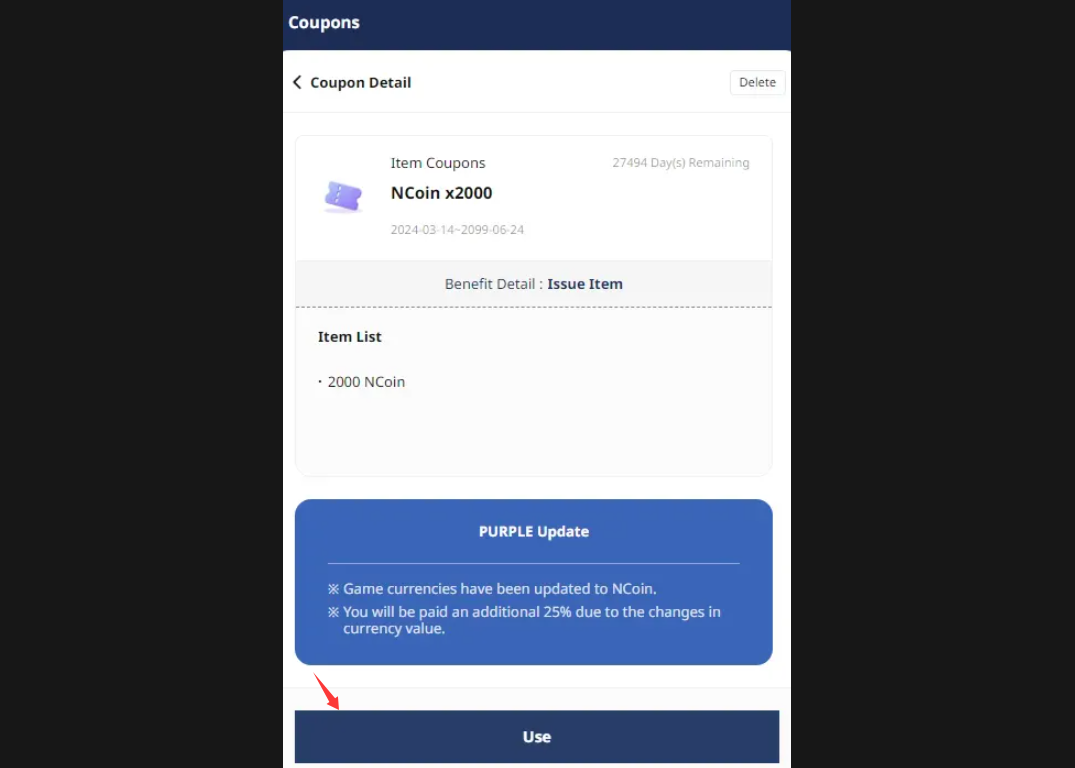
5Utilisez le coupon
Sélectionnez Use, puis OK dans la fenêtre de confirmation. Les NCoin ou l'objet sont ajoutés à votre compte.
Utiliser un code avec Apply a Code
Si votre page de compte affiche encore l'onglet Apply a Code, suivez ces étapes.
1Ouvrez Apply a Code
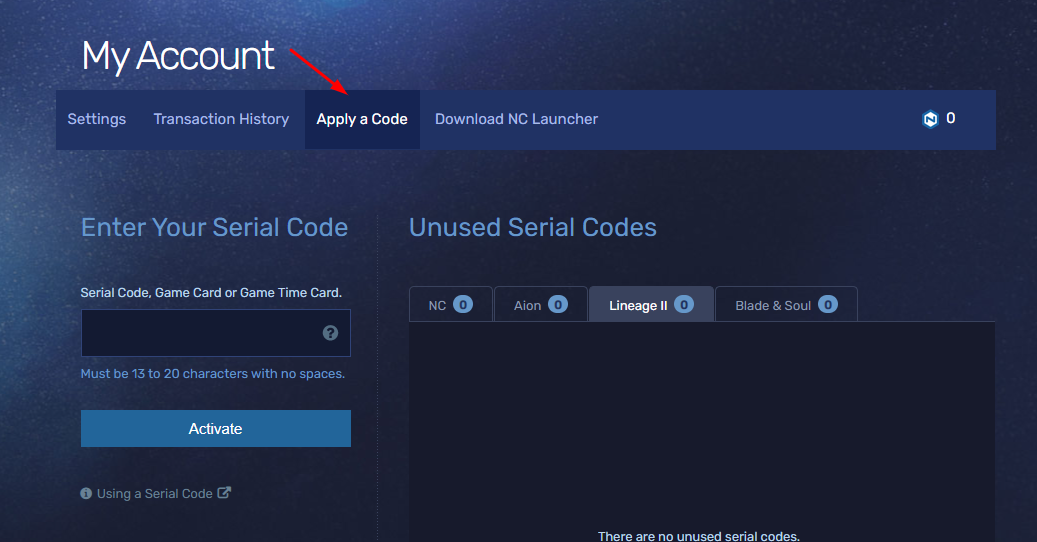
Connectez-vous à NC Account Management et sélectionnez l'onglet Apply a Code.
2Saisissez et activez votre code
Saisissez votre code à 13 ou 20 caractères et sélectionnez Activate. Le code apparaît ensuite dans Unused Serial Codes, sous l'onglet NCoin ou du jeu.
3Appliquez le code
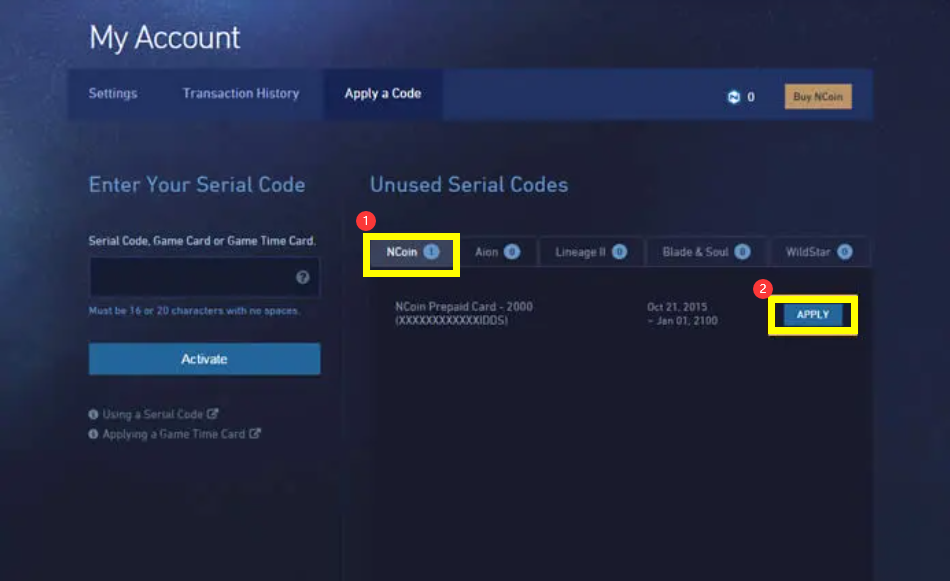
Sélectionnez l'onglet NCoin ou du jeu, puis Apply à côté du code. Si un choix de jeu apparaît, sélectionnez le jeu pour votre objet bonus.
À savoir
Gardez ces points en tête.
1Bon compte et bonne région
Vérifiez que vous êtes connecté au bon compte NC. Les NCoin sont verrouillés par région : le code doit correspondre à la région de votre compte.
2Confirmation
Une fois le code appliqué, vous devriez recevoir un e-mail de confirmation, et le code apparaît dans votre historique de transactions.