




FAQ
Activation d'une clé Roblox
Les cartes cadeaux Roblox, les codes Robux et les codes promotionnels s'utilisent dans un navigateur web, sur la page officielle d'échange de Roblox.
Utiliser votre code dans un navigateur
Utilisez n'importe quel navigateur sur ordinateur ou téléphone.
Ouvrir la page d'échange Roblox1Ouvrez la page d'échange
Rendez-vous sur roblox.com/redeem dans votre navigateur.
2Connectez-vous à votre compte Roblox
Connectez-vous au compte Roblox qui doit recevoir le crédit, ou créez un nouveau compte.
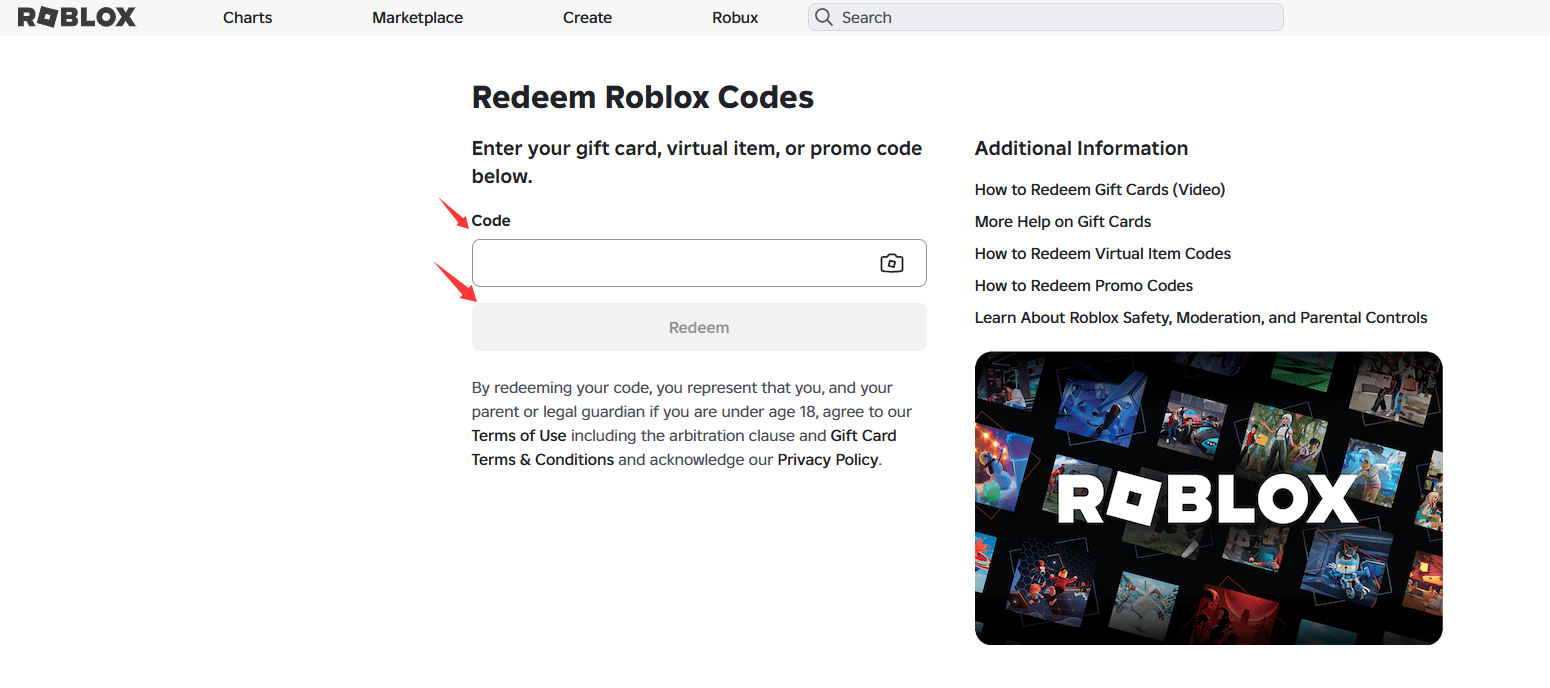
3Saisissez votre code
Saisissez votre code (PIN) dans le champ Code et sélectionnez Redeem.
4Confirmation
Un message de confirmation s'affiche lorsque le crédit ou l'objet a été ajouté à votre compte.
Utiliser un code dans l'application Samsung Galaxy
Sur les appareils Samsung Galaxy, vous pouvez aussi utiliser un code dans l'application Roblox.
1Ouvrez la page More
Ouvrez l'application Roblox sur votre appareil Samsung et accédez à la page More.
2Utilisez votre code
Appuyez sur la vignette Redeem, saisissez votre code et confirmez. Un message de confirmation s'affiche une fois ajouté.
À savoir
Gardez ces points en tête.
1Pas dans l'application standard ni sur console
Les codes ne peuvent pas être utilisés dans l'application mobile standard ni sur console. Utilisez un navigateur web.
2Code refusé ?
Certains caractères se ressemblent. Essayez 0 comme O, 1 comme I, 2 comme Z, 5 comme S, 6 comme G ou Q, et 8 comme B.
3Crédit ou Robux
Les cartes cadeaux ajoutent du crédit Roblox, utilisable pour acheter des Robux ou un abonnement. Certains codes, comme les codes numériques Amazon, donnent uniquement des Robux.
4Un code à la fois
Les codes fonctionnent dans le monde entier et la valeur est convertie dans la devise de votre compte. Vous pouvez utiliser plusieurs codes, un à la fois.