




Utilisez l'une des méthodes ci-dessous pour activer Windows 11 avec votre clé de produit.
Méthode 1 : activation via les Paramètres Windows
Activez Windows 11 directement depuis l'application Paramètres.
- Ouvrir les Paramètres. Ouvrez les Paramètres sur votre appareil Windows 11.
- Aller à l'activation. Accédez à Système → Activation.
- Modifier la clé de produit. Cliquez sur Modifier à côté de Modifier la clé de produit.
- Saisir la clé. Entrez votre clé de produit Windows 11 à 25 caractères.
- Continuer. Cliquez sur Suivant.
- Activer Windows. Sélectionnez Activer.
- Vérifier la confirmation. Une fois terminé, Windows indiquera que Windows est activé.
Méthode 2 : activation avec l'invite de commandes (CMD)
Vous pouvez aussi activer Windows 11 avec l'invite de commandes lancée avec les droits administrateur.
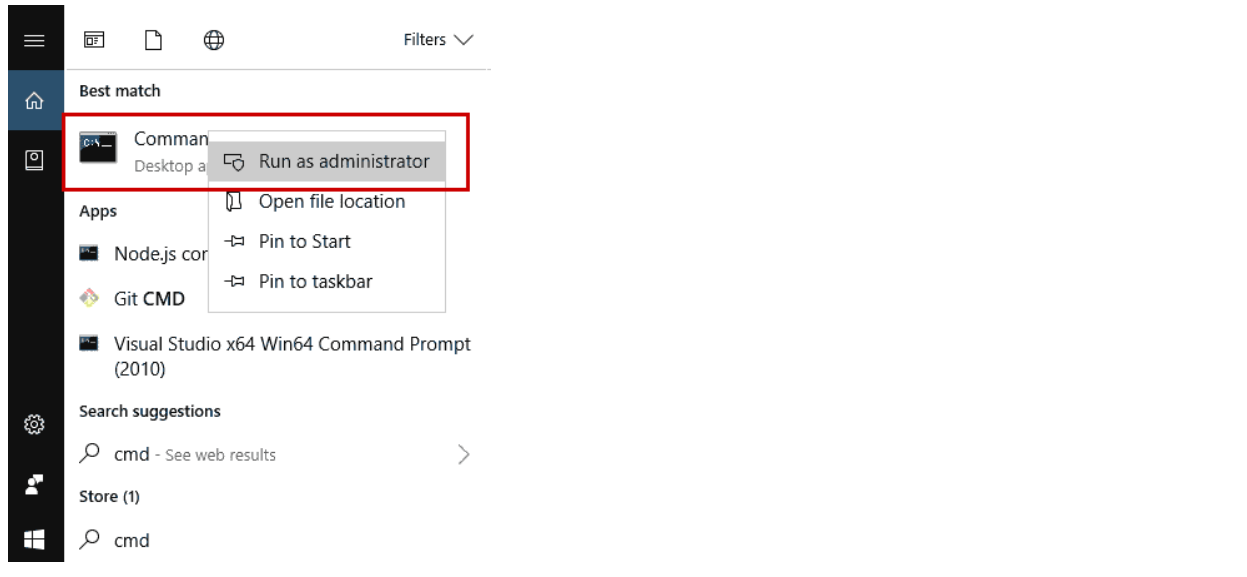
- Ouvrir l'invite de commandes. Cliquez sur le bouton Démarrer et saisissez CMD.
-
Exécuter en tant qu'administrateur. Cliquez avec le bouton droit sur Invite de commandes et sélectionnez Exécuter en tant qu'administrateur.
-
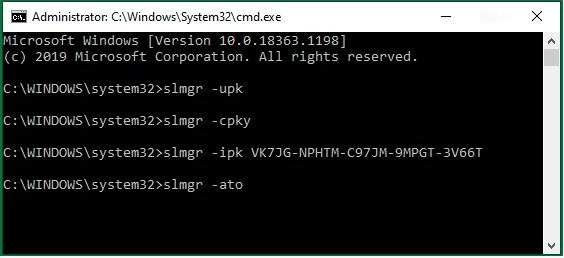
Installer la clé de produit. Installez votre clé de produit avec la commande suivante. Remplacez XXXXX-XXXXX-XXXXX-XXXXX-XXXXX par votre clé de produit Windows 11.
slmgr /ipk XXXXX-XXXXX-XXXXX-XXXXX-XXXXX -
Activer en ligne. Une fois la clé de produit installée avec succès, saisissez cette commande.
slmgr /ato -
Vérifier le statut d'activation. Attendez quelques secondes pendant que Windows se connecte aux serveurs d'activation Microsoft. Pour vérifier le statut d'activation, saisissez cette commande.
slmgr /xpr -
Confirmer l'activation. Si l'activation a réussi, Windows confirmera que le système est activé de façon permanente.
Important : Assurez-vous que votre clé de produit correspond à l'édition Windows 11 installée, par exemple Windows 11 Home ou Windows 11 Pro.
Erreur d'activation : Si vous rencontrez une erreur d'activation, contactez notre équipe d'assistance et indiquez le code d'erreur affiché. E-mail : [email protected]