




FAQ
Attivazione chiave su Mog Station (FINAL FANTASY XIV)
I codici di FINAL FANTASY XIV per Windows, Mac e Steam si registrano sul Mog Station con il tuo account Square Enix. Segui la sezione corrispondente al codice acquistato.
Registra il gioco su un nuovo account di servizio
Segui questi passaggi se sei nuovo in FINAL FANTASY XIV o vuoi iniziare su un nuovo account di servizio (service account).
Apri Mog Station1Accedi al Mog Station
Accedi al Mog Station con il tuo account Square Enix. Se non ne hai uno, registra prima un nuovo account Square Enix.
2Aggiungi un nuovo account di servizio
Seleziona + Add New Service Account. Fallo solo se vuoi giocare su un nuovo account di servizio; i personaggi non possono essere spostati tra account di servizio.
3Inserisci il codice di registrazione
Inserisci il codice di registrazione nel campo Enter Code. Poi spunta Accept the User Agreement e seleziona Next.
4Conferma la licenza
Controlla la licenza mostrata e seleziona Next. La registrazione è così completata e non può essere annullata. Installa il gioco e accedi con lo stesso account Square Enix.
Registra un'espansione o la Complete Edition su un account esistente
Segui questi passaggi per aggiungere un codice all'account di servizio su cui giochi già.
1Scegli l'account di servizio
Accedi al Mog Station. Se hai più account di servizio, seleziona quello da usare e scegli Use This Service Account.
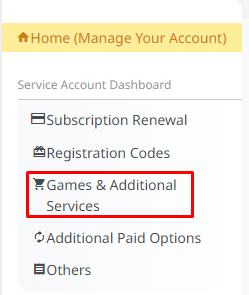
2Apri Games & Additional Services
Seleziona Games & Additional Services nel menu a sinistra.
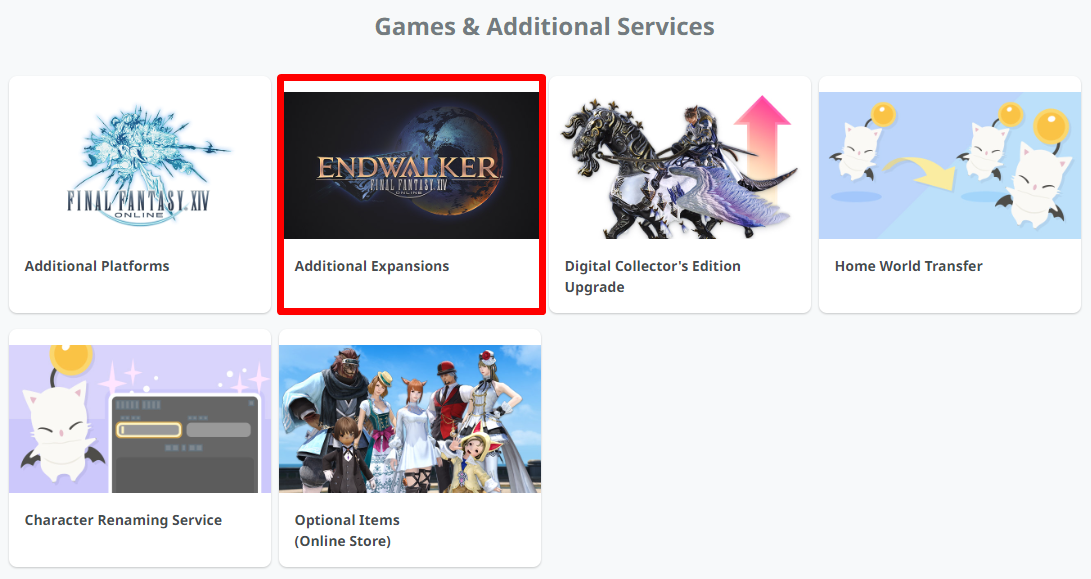
3Seleziona Additional Expansions
Seleziona Additional Expansions.
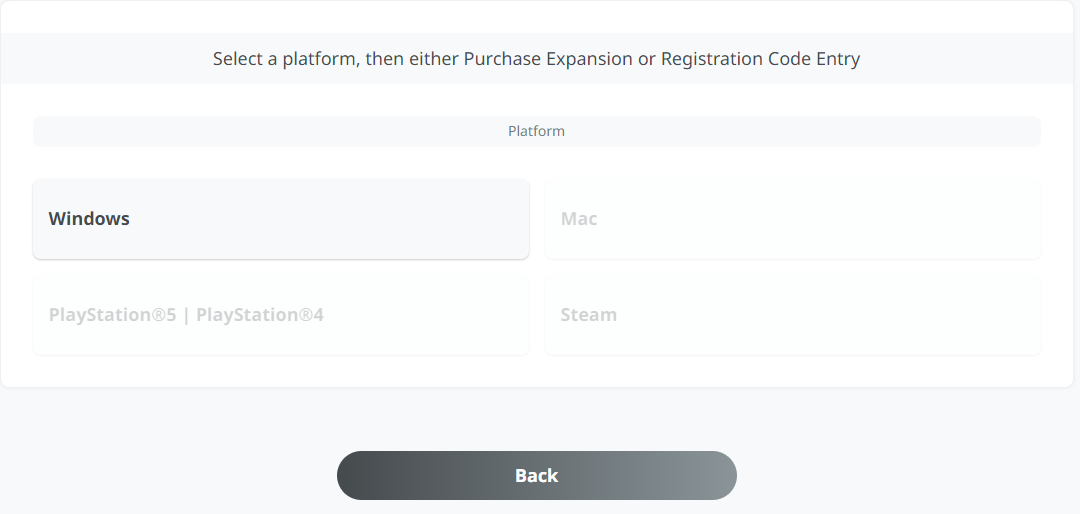
4Seleziona la piattaforma
Seleziona la piattaforma del codice, ad esempio Windows, Mac o Steam.
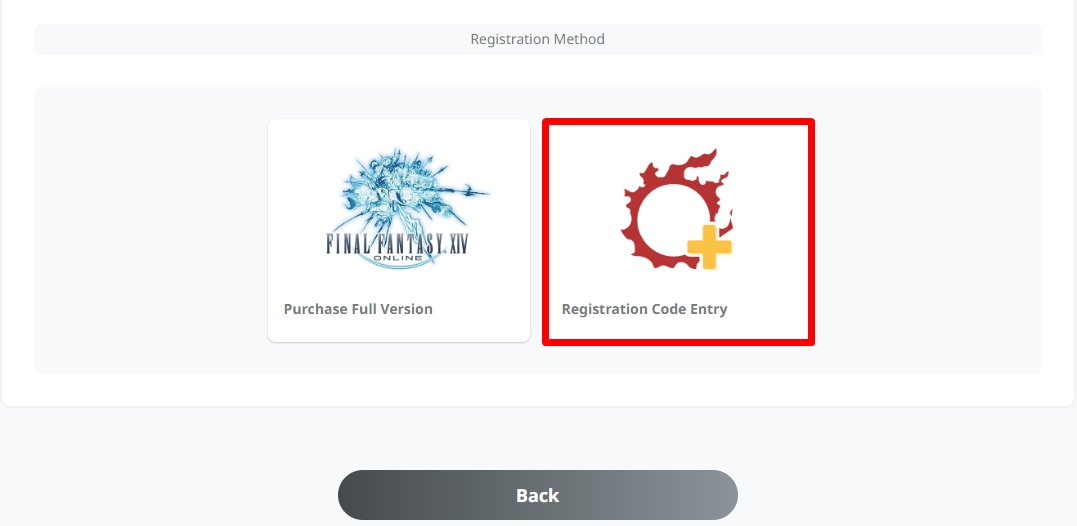
5Inserisci il codice
Seleziona Registration Code Entry, inserisci il codice, seleziona Next e segui le istruzioni sullo schermo.
Aggiungi una Game Time Card
Le Game Time Card prolungano il tuo abbonamento.
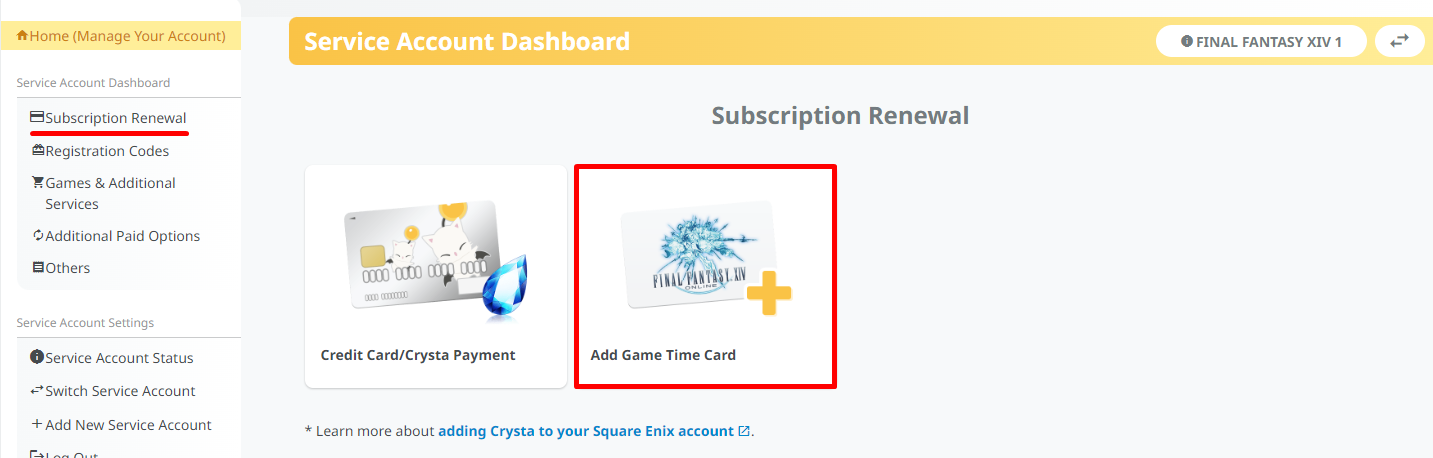
1Apri Add Game Time Card
In Subscription Renewal, seleziona Add Game Time Card.
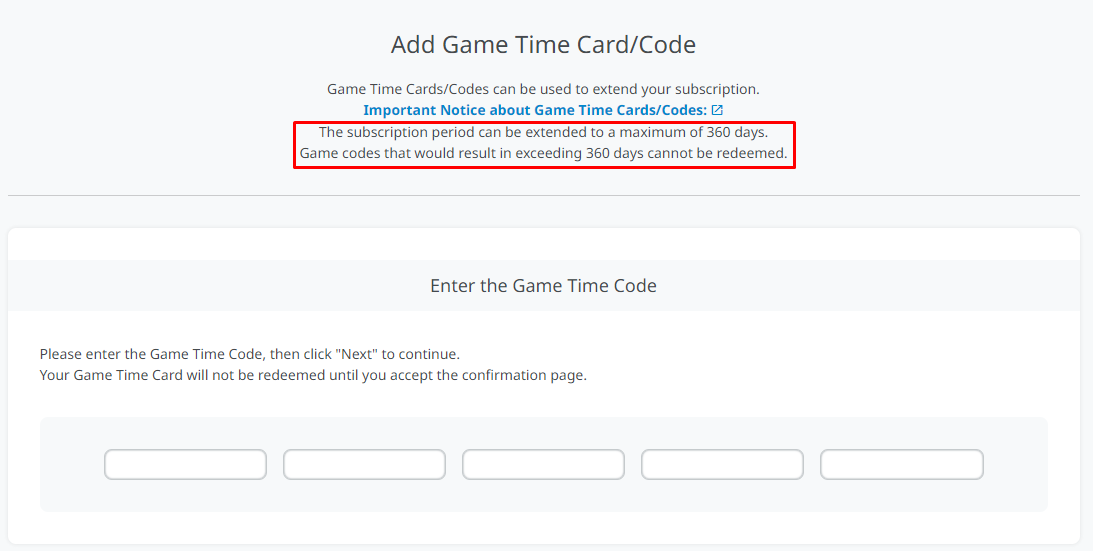
2Inserisci il Game Time Code
Inserisci il codice e seleziona Next, poi verifica i dettagli e seleziona di nuovo Next.
Riscatta un codice oggetto
Anche i codici per oggetti di gioco si riscattano sul Mog Station.
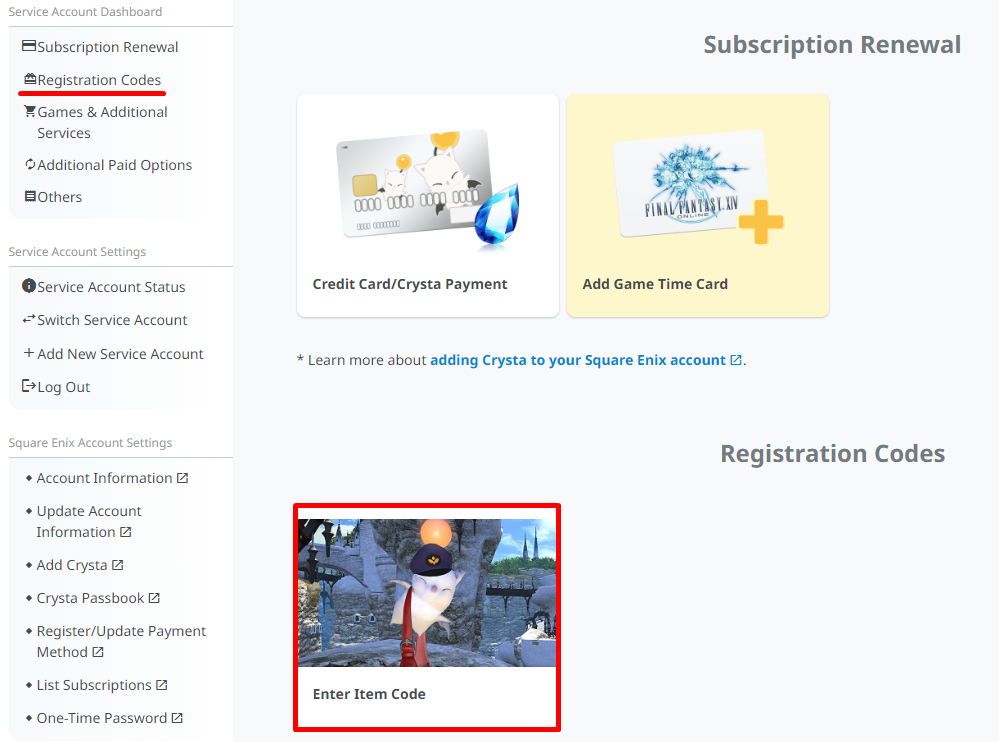
1Apri Enter Item Code
In Registration Codes, seleziona Enter Item Code.
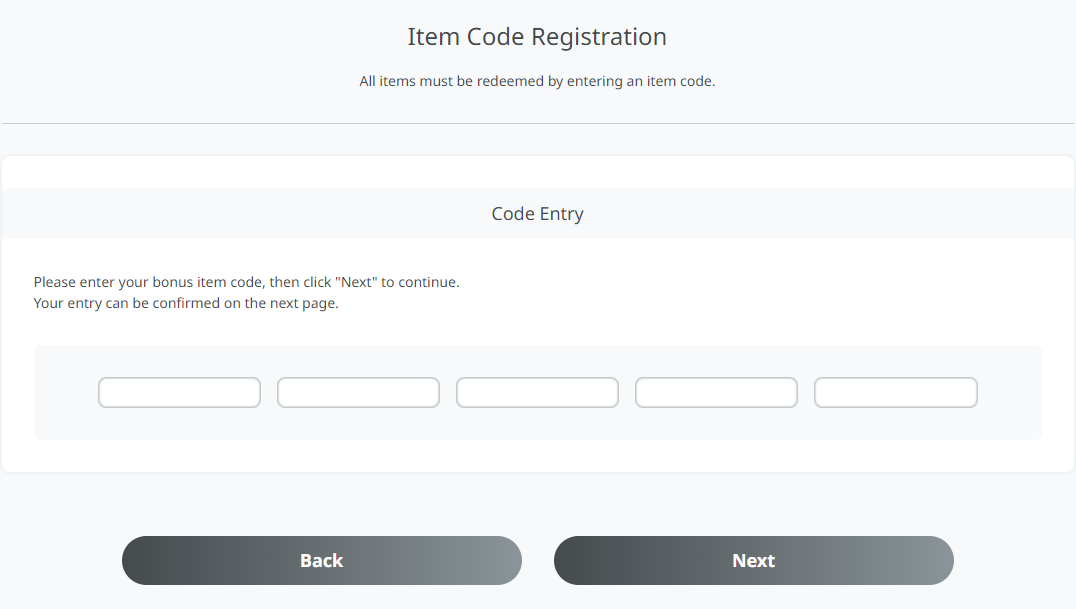
2Inserisci il codice oggetto
Inserisci il codice, seleziona Next e segui le istruzioni sullo schermo.
Da sapere
Tieni a mente questi punti.
1Windows, Mac e Steam
Su Windows o Mac puoi anche inserire il codice di registrazione al primo avvio del gioco. I codici Windows e Steam non sono intercambiabili e un account di servizio Steam si gioca solo tramite Steam.
2Le espansioni richiedono il gioco base
Prima di registrare un'espansione devi avere A Realm Reborn registrato sulla stessa piattaforma.
3Limite di abbonamento
Un abbonamento può essere esteso fino a un massimo di 360 giorni. Una Game Time Card che superasse questo limite non può essere riscattata.