




Usa uno dei metodi seguenti per attivare Windows 11 con il tuo codice Product Key.
Metodo 1: attivazione tramite le Impostazioni di Windows
Attiva Windows 11 direttamente dall'app Impostazioni.
- Apri Impostazioni. Apri Impostazioni sul tuo dispositivo Windows 11.
- Vai ad Attivazione. Vai su Sistema → Attivazione.
- Cambia il codice Product Key. Fai clic su Cambia accanto a Cambia codice Product Key.
- Inserisci il codice. Inserisci il tuo codice Product Key di Windows 11 a 25 caratteri.
- Continua. Fai clic su Avanti.
- Attiva Windows. Seleziona Attiva.
- Verifica la conferma. Al termine, Windows mostrerà che Windows è attivato.
Metodo 2: attivazione tramite il Prompt dei comandi (CMD)
Puoi anche attivare Windows 11 usando il Prompt dei comandi con diritti di amministratore.
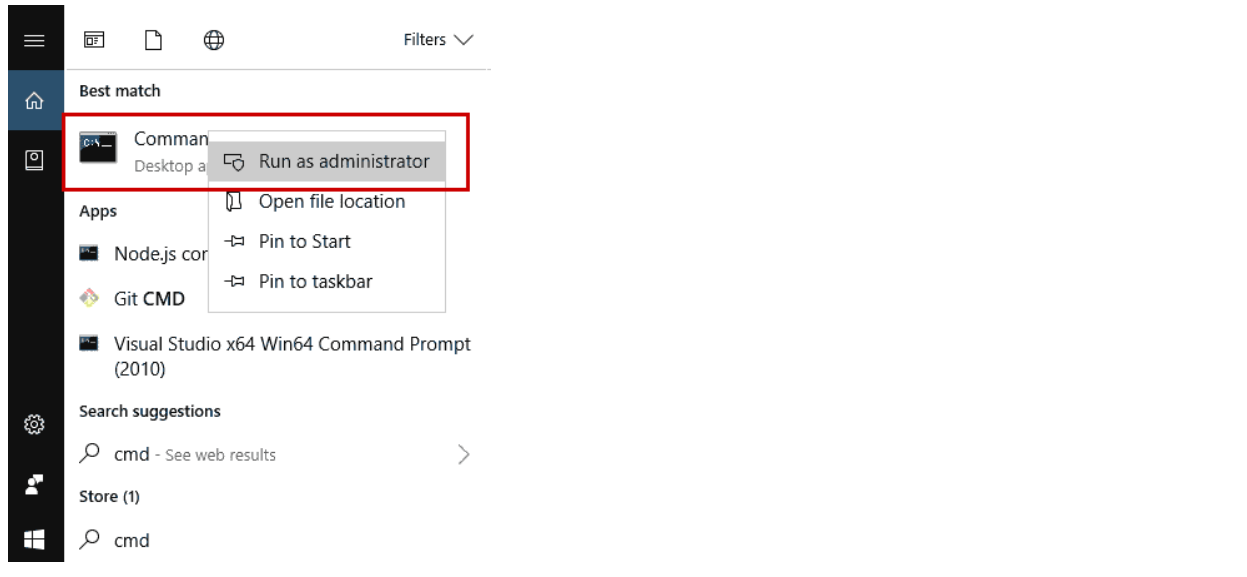
- Apri il Prompt dei comandi. Fai clic sul pulsante Start e digita CMD.
-
Esegui come amministratore. Fai clic con il tasto destro su Prompt dei comandi e seleziona Esegui come amministratore.
-
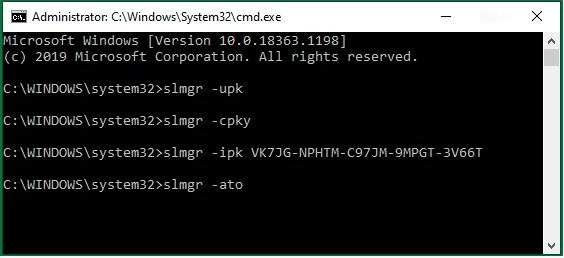
Installa il codice Product Key. Installa il codice Product Key con il comando seguente. Sostituisci XXXXX-XXXXX-XXXXX-XXXXX-XXXXX con il tuo codice Product Key di Windows 11.
slmgr /ipk XXXXX-XXXXX-XXXXX-XXXXX-XXXXX -
Attiva online. Dopo che il codice Product Key è stato installato correttamente, inserisci questo comando.
slmgr /ato -
Verifica lo stato di attivazione. Attendi qualche secondo mentre Windows si connette ai server di attivazione Microsoft. Per verificare lo stato di attivazione, inserisci questo comando.
slmgr /xpr -
Conferma l'attivazione. Se l'attivazione è riuscita, Windows confermerà che il sistema è attivato in modo permanente.
Importante: Assicurati che il codice Product Key corrisponda all'edizione di Windows 11 installata, ad esempio Windows 11 Home o Windows 11 Pro.
Errore di attivazione: Se riscontri un errore di attivazione, contatta il nostro team di supporto e fornisci il codice di errore visualizzato. E-mail: [email protected]