




FAQ
Aktywacja klucza w Mog Station (FINAL FANTASY XIV)
Kody FINAL FANTASY XIV na Windows, Mac i Steam rejestruje się w Mog Station za pomocą konta Square Enix. Skorzystaj z sekcji odpowiadającej kupionemu kodowi.
Zarejestruj grę na nowym koncie usługi
Wykonaj te kroki, jeśli jesteś nowym graczem FINAL FANTASY XIV lub chcesz zacząć na nowym koncie usługi (service account).
Otwórz Mog Station1Zaloguj się do Mog Station
Zaloguj się do Mog Station kontem Square Enix. Jeśli go nie masz, najpierw zarejestruj nowe konto Square Enix.
2Dodaj nowe konto usługi
Wybierz + Add New Service Account. Zrób to tylko wtedy, gdy chcesz grać na nowym koncie usługi; postaci nie można przenosić między kontami usługi.
3Wpisz kod rejestracyjny
Wpisz kod rejestracyjny w polu Enter Code. Następnie zaznacz Accept the User Agreement i wybierz Next.
4Potwierdź uprawnienia
Sprawdź wyświetlone uprawnienia i wybierz Next. To kończy rejestrację i nie można tego cofnąć. Zainstaluj grę i zaloguj się tym samym kontem Square Enix.
Zarejestruj dodatek lub Complete Edition na istniejącym koncie
Wykonaj te kroki, aby dodać kod do konta usługi, na którym już grasz.
1Wybierz konto usługi
Zaloguj się do Mog Station. Jeśli masz kilka kont usługi, wybierz to, którego chcesz użyć, i kliknij Use This Service Account.
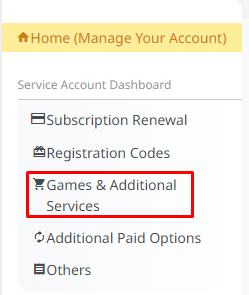
2Otwórz Games & Additional Services
Wybierz Games & Additional Services w menu po lewej stronie.
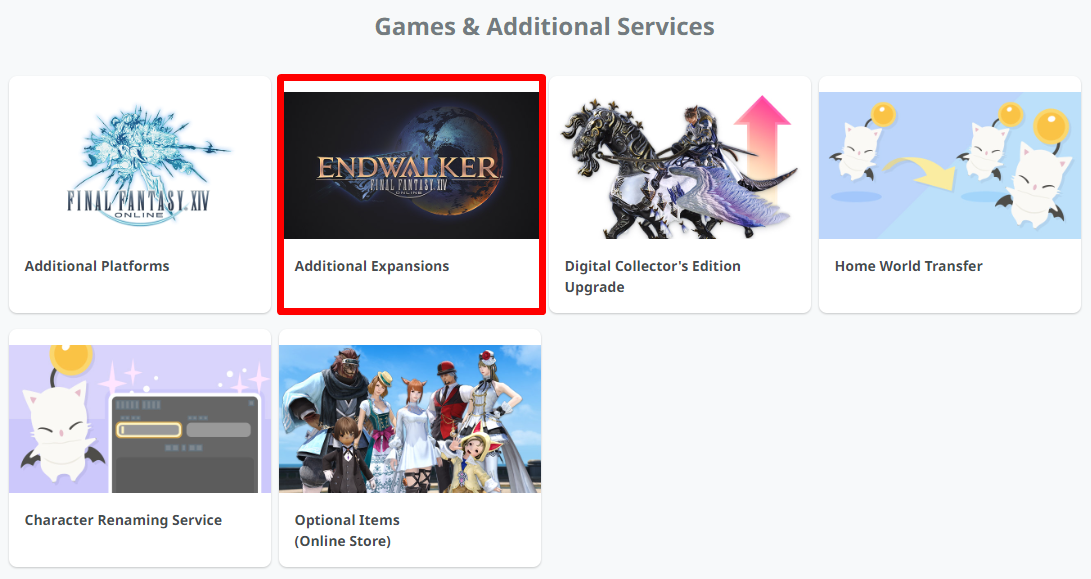
3Wybierz Additional Expansions
Wybierz Additional Expansions.
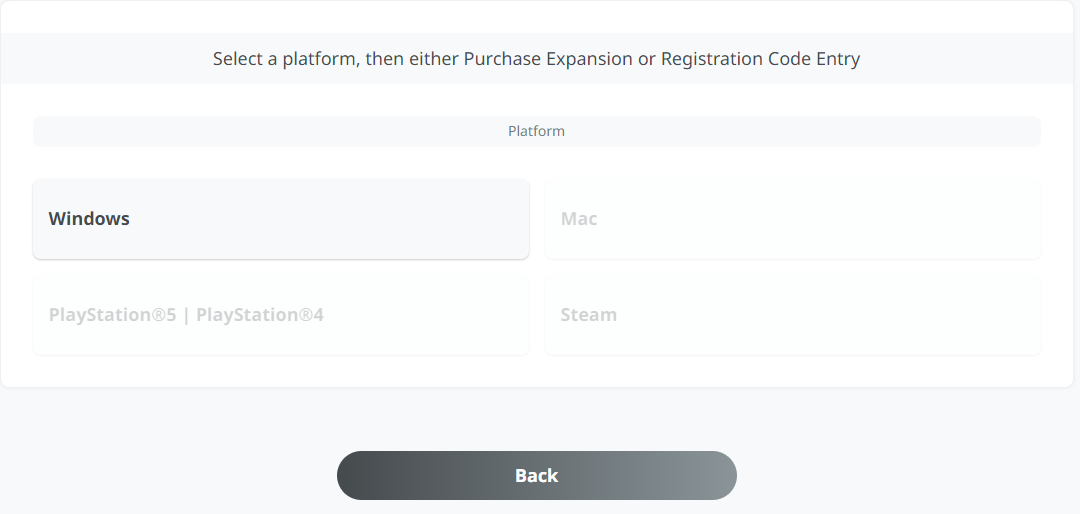
4Wybierz platformę
Wybierz platformę, dla której jest kod, na przykład Windows, Mac lub Steam.
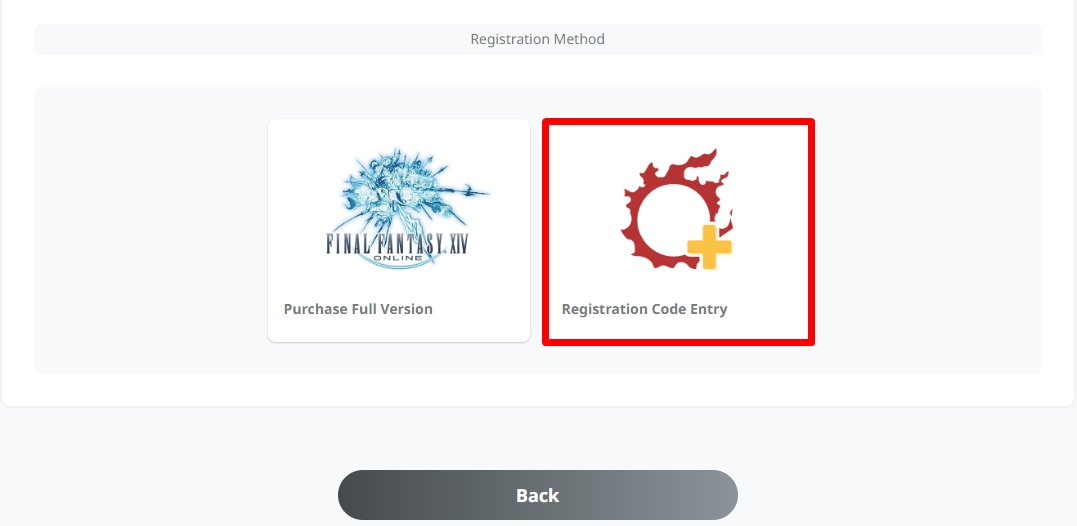
5Wpisz kod
Wybierz Registration Code Entry, wpisz kod, wybierz Next i postępuj zgodnie z instrukcjami na ekranie.
Dodaj Game Time Card
Karty Game Time Card przedłużają subskrypcję.
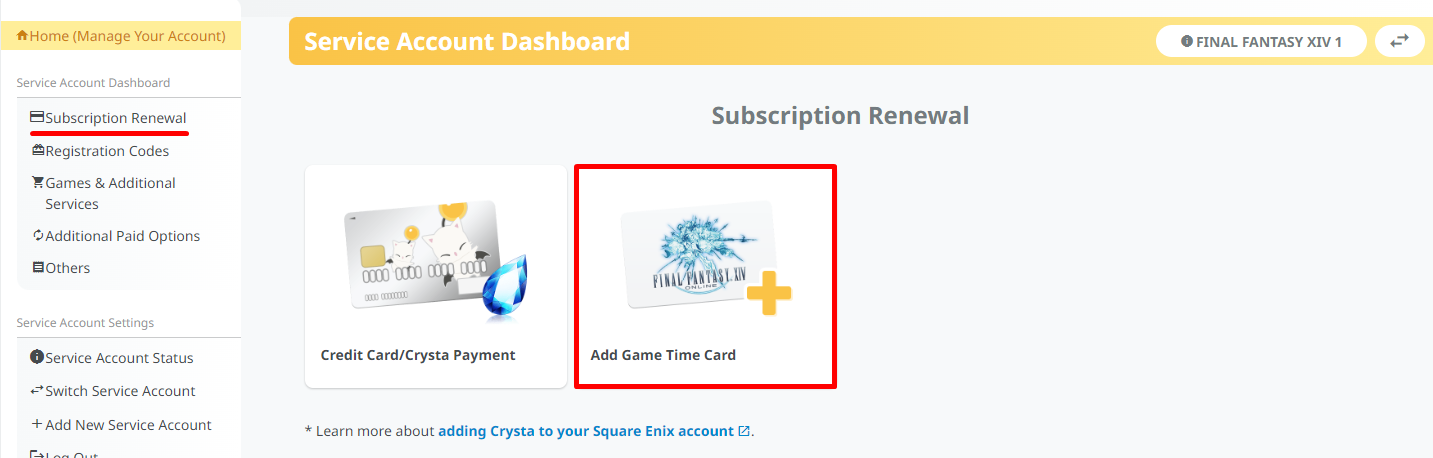
1Otwórz Add Game Time Card
W sekcji Subscription Renewal wybierz Add Game Time Card.
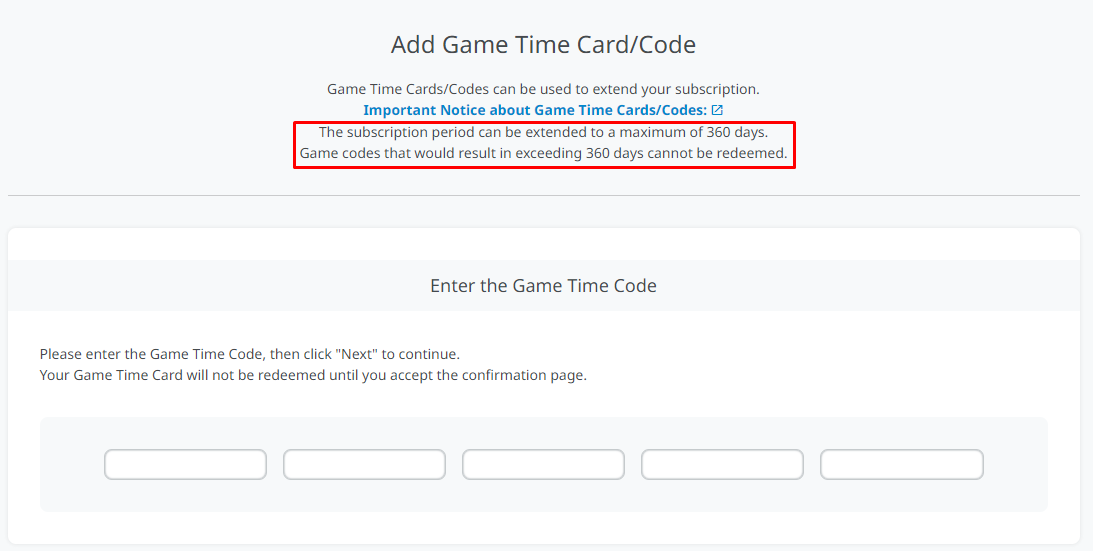
2Wpisz Game Time Code
Wpisz kod i wybierz Next, a następnie sprawdź dane i ponownie wybierz Next.
Zrealizuj kod przedmiotu
Kody na przedmioty w grze również realizuje się w Mog Station.
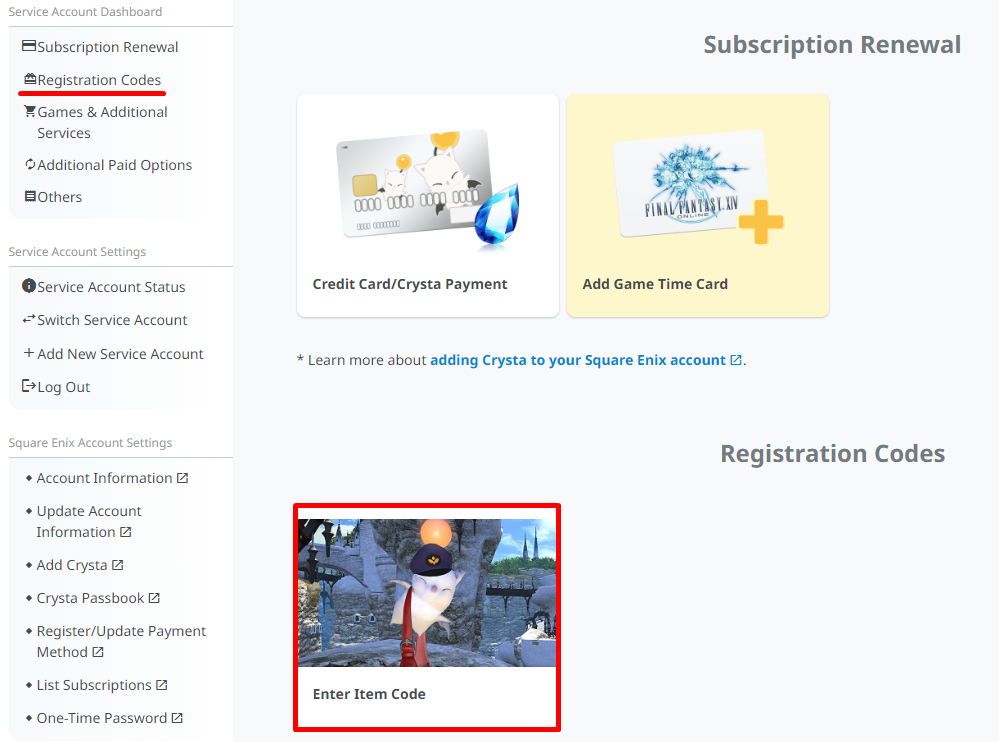
1Otwórz Enter Item Code
W sekcji Registration Codes wybierz Enter Item Code.
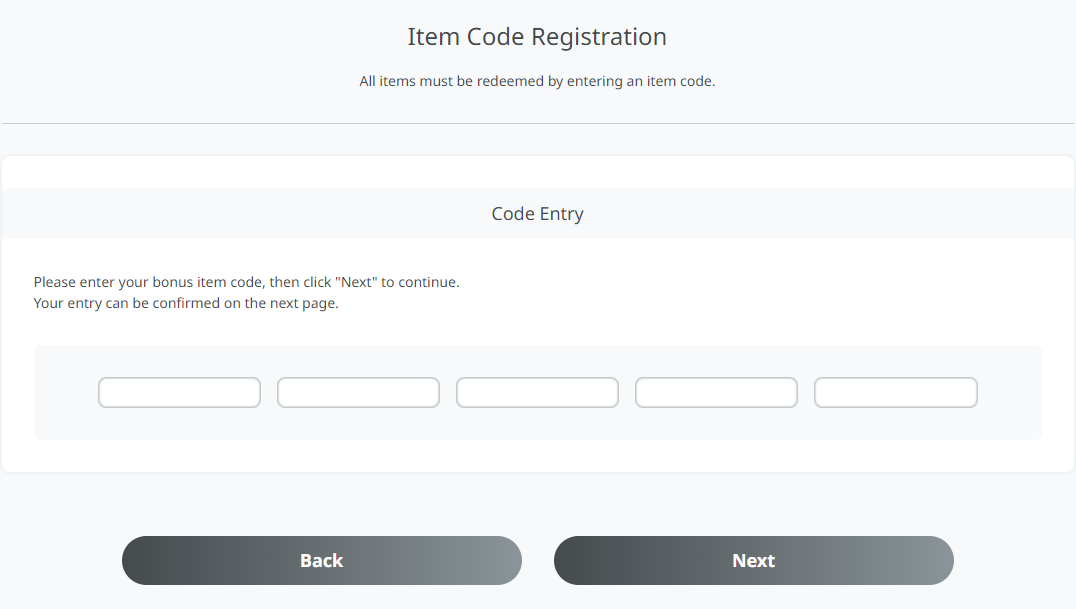
2Wpisz kod przedmiotu
Wpisz kod, wybierz Next i postępuj zgodnie z instrukcjami na ekranie.
Ważne informacje
Pamiętaj o tych zasadach.
1Windows, Mac i Steam
Na Windows lub Mac kod rejestracyjny możesz też wpisać przy pierwszym uruchomieniu gry. Kody Windows i Steam nie są wymienne, a na koncie usługi Steam gra się wyłącznie przez Steam.
2Dodatki wymagają gry podstawowej
Przed rejestracją dodatku musisz mieć zarejestrowane A Realm Reborn na tej samej platformie.
3Limit subskrypcji
Subskrypcję można przedłużyć maksymalnie do 360 dni. Karty Game Time Card, która przekroczyłaby ten limit, nie da się zrealizować.