




Użyj jednej z poniższych metod, aby aktywować Windows 11 za pomocą klucza produktu.
Metoda 1: Aktywacja przez ustawienia systemu Windows
Aktywuj Windows 11 bezpośrednio w aplikacji Ustawienia.
- Otwórz Ustawienia. Otwórz Ustawienia na urządzeniu z Windows 11.
- Przejdź do aktywacji. Przejdź do System → Aktywacja.
- Zmień klucz produktu. Kliknij Zmień obok opcji Zmień klucz produktu.
- Wprowadź klucz. Wprowadź 25-znakowy klucz produktu Windows 11.
- Kontynuuj. Kliknij Dalej.
- Aktywuj Windows. Wybierz Aktywuj.
- Sprawdź potwierdzenie. Po zakończeniu Windows pokaże komunikat, że system Windows jest aktywowany.
Metoda 2: Aktywacja przy użyciu Wiersza polecenia (CMD)
Możesz także aktywować Windows 11 za pomocą Wiersza polecenia uruchomionego jako administrator.
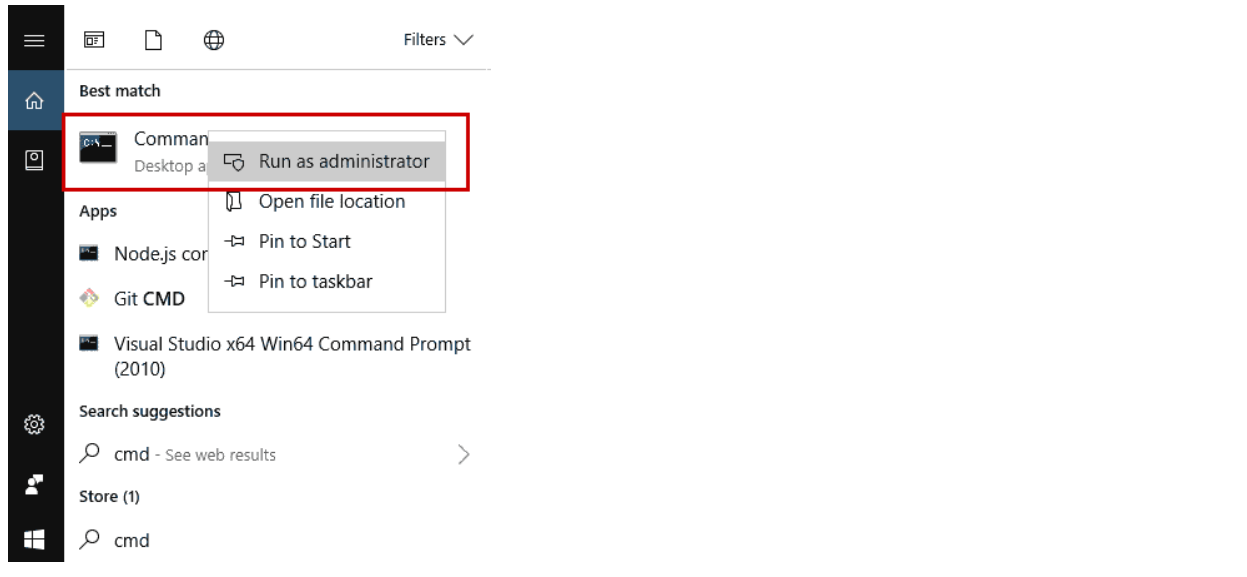
- Otwórz Wiersz polecenia. Kliknij przycisk Start i wpisz CMD.
-
Uruchom jako administrator. Kliknij prawym przyciskiem myszy Wiersz polecenia i wybierz Uruchom jako administrator.
-
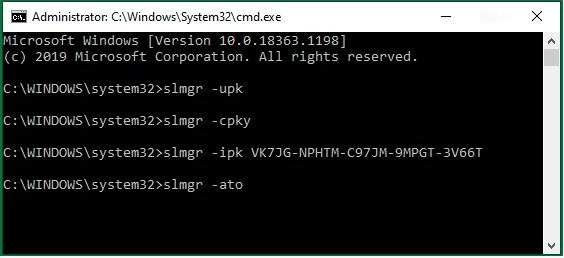
Zainstaluj klucz produktu. Zainstaluj klucz produktu, wpisując poniższe polecenie. Zastąp XXXXX-XXXXX-XXXXX-XXXXX-XXXXX swoim kluczem produktu Windows 11.
slmgr /ipk XXXXX-XXXXX-XXXXX-XXXXX-XXXXX -
Aktywuj online. Po pomyślnym zainstalowaniu klucza produktu wpisz to polecenie.
slmgr /ato -
Sprawdź status aktywacji. Poczekaj kilka sekund, aż Windows połączy się z serwerami aktywacji Microsoft. Aby sprawdzić status aktywacji, wpisz to polecenie.
slmgr /xpr -
Potwierdź aktywację. Jeśli aktywacja się powiodła, Windows potwierdzi, że system jest aktywowany na stałe.
Ważne: Upewnij się, że klucz produktu pasuje do zainstalowanej edycji Windows 11, na przykład Windows 11 Home albo Windows 11 Pro.
Błąd aktywacji: Jeśli pojawi się błąd aktywacji, skontaktuj się z naszym zespołem pomocy i podaj wyświetlony kod błędu. E-mail: [email protected]